5 Cara Mudah Mengubah Background Word Menjadi Gambar, Ternyata Gampang Banget
Ingin membuat dokumen Microsoft Word tampil lebih menarik dan personal? Salah satu trik yang bisa Anda lakukan adalah mengubah background Word menjadi gambar favorit Anda.
Dengan latar belakang yang unik, dokumen seperti undangan, sertifikat, atau laporan kreatif akan terlihat lebih profesional. Yuk, simak lima cara mudah berikut ini.
1. Menggunakan Fitur Page Color di Microsoft Word
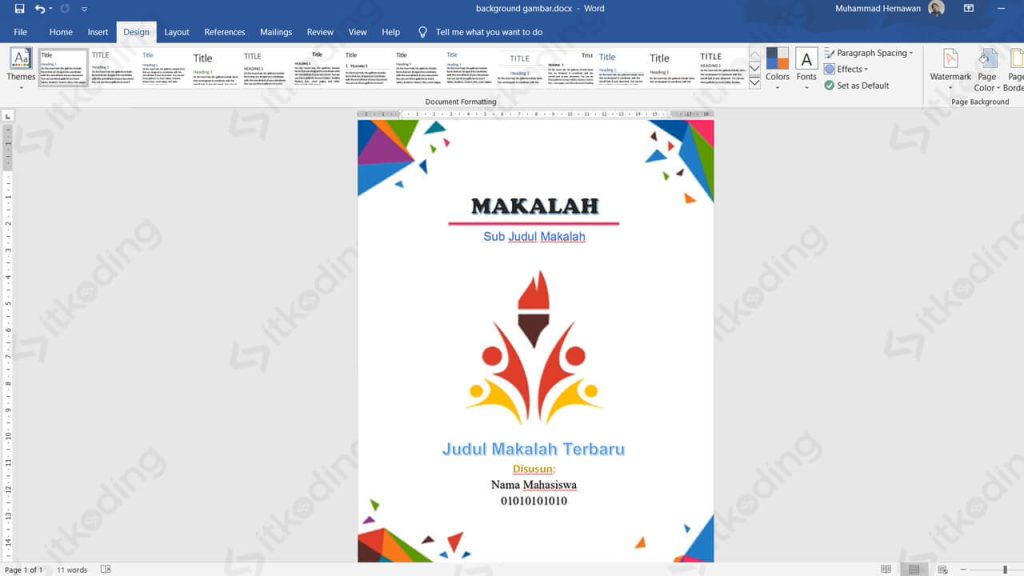
Langkah termudah untuk mengganti latar halaman adalah melalui menu Page Color. Fitur ini sudah tersedia di Word versi 2010 hingga 2026.
Cukup buka tab Design, lalu klik Page Color, dan pilih Fill Effects. Di jendela yang muncul, Anda bisa memilih tab Picture dan unggah gambar dari komputer.
Langkah-langkah Detailnya
- Buka dokumen Word yang ingin diedit.
- Klik tab Design di ribbon atas.
- Pilih Page Color, lalu klik Fill Effects.
- Buka tab Picture dan klik Select Picture.
- Pilih gambar dari file atau sumber online, lalu klik OK.
Setelah itu, gambar akan langsung menjadi latar belakang semua halaman di dokumen Anda. Pastikan gambar yang dipilih memiliki resolusi cukup agar tidak pecah saat dicetak.
2. Menambahkan Watermark dengan Gambar
Selain Page Color, Anda bisa memanfaatkan fitur Watermark untuk menyisipkan gambar. Metode ini cocok jika ingin gambar terlihat lebih transparan dan tidak mengganggu teks.
Cara melakukannya adalah dengan masuk ke tab Design, lalu klik Watermark, dan pilih Custom Watermark. Centang opsi Picture watermark, lalu unggah gambar yang diinginkan.
Anda juga bisa mengatur tingkat transparansi gambar agar teks tetap mudah dibaca. Fitur ini sangat membantu saat Anda ingin cara transparan gambar di word tanpa harus repot menggunakan aplikasi lain.
3. Menyisipkan Gambar Sebagai Objek di Belakang Teks
Teknik ini memberikan fleksibilitas lebih karena Anda bisa mengatur posisi gambar secara manual. Caranya dengan menyisipkan gambar biasa, lalu mengubah pengaturan tata letaknya.
Klik kanan pada gambar, pilih Wrap Text, lalu pilih Behind Text. Sekarang gambar akan berada di belakang teks dan bisa dipindahkan ke mana saja.
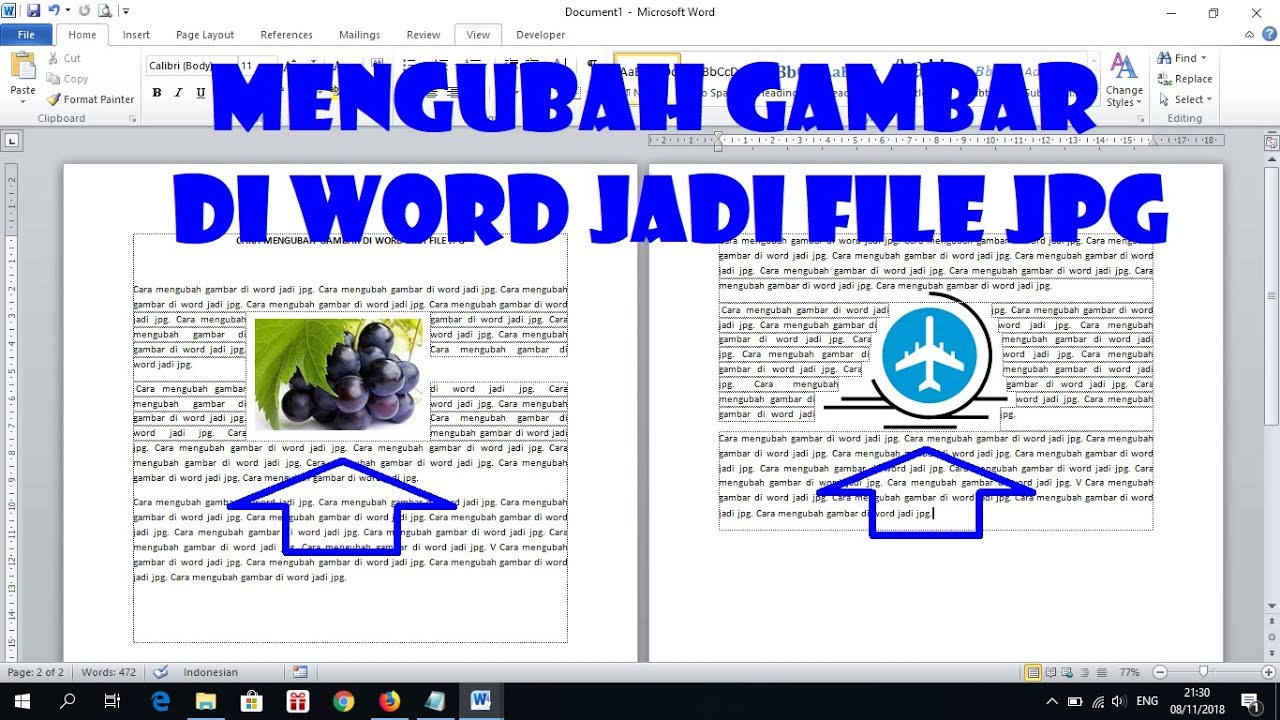
Metode ini berguna jika Anda hanya ingin gambar muncul di halaman tertentu saja, bukan seluruh dokumen. Dengan begitu, Anda bisa melakukan edit gambar di word secara lebih bebas.
4. Menggunakan Fitur Header dan Footer
Trik lain yang jarang diketahui adalah menyisipkan gambar melalui area Header atau Footer. Gambar yang ditempatkan di sini akan muncul di setiap halaman secara otomatis.
Klik dua kali pada area header (bagian atas halaman), lalu sisipkan gambar melalui tab Insert. Setelah itu, atur ukuran dan posisinya sesuai keinginan.
Jangan lupa untuk mengatur Wrap Text menjadi Behind Text agar gambar tidak mengganggu konten utama. Cara ini sangat efektif untuk membuat kop surat atau latar bertema.
5. Mengubah Background dengan Template atau Tema Kustom
Jika Anda sering membuat dokumen dengan latar yang sama, cara mengubah tema word menjadi lebih praktis. Word menyediakan fitur Themes yang bisa dimodifikasi.
Buka tab Design, lalu klik Themes, dan pilih Save Current Theme setelah Anda mengatur background sesuai keinginan. Tema ini bisa diterapkan kapan saja ke dokumen baru.
Anda juga bisa mencari template siap pakai di situs resmi Microsoft yang sudah dilengkapi background gambar. Ini menghemat waktu dan tenaga, terutama untuk keperluan bisnis atau pendidikan.
Kesimpulan
mengubah background Word menjadi gambar ternyata bisa dilakukan dengan beberapa cara yang mudah dan cepat. Pilih metode yang paling sesuai dengan kebutuhan dan tingkat kreativitas Anda.
Dengan menguasai teknik-teknik di atas, dokumen Anda tidak lagi membosankan. Selamat mencoba dan jangan ragu untuk bereksperimen dengan berbagai gambar agar hasilnya maksimal.