5 Cara Mudah Mengubah Background pada Microsoft Word 2007 yang Jarang Diketahui Pemula
Mengubah background pada Microsoft Word 2007 dapat membuat dokumen Anda lebih menarik dan profesional. Fitur ini berguna untuk berbagai keperluan, seperti membuat brosur, undangan, atau laporan yang lebih hidup.
Banyak pengguna masih bingung bagaimana cara mengubah background pada Microsoft Word 2007 karena letak menu yang berbeda dari versi terbaru. Padahal, prosesnya cukup sederhana dan bisa dilakukan dalam beberapa langkah cepat.
1. Mengakses Menu Page Layout untuk Background
Langkah pertama adalah membuka dokumen Word 2007 yang ingin Anda beri background. Pastikan Anda sudah menyimpan pekerjaan sebelumnya agar tidak hilang.
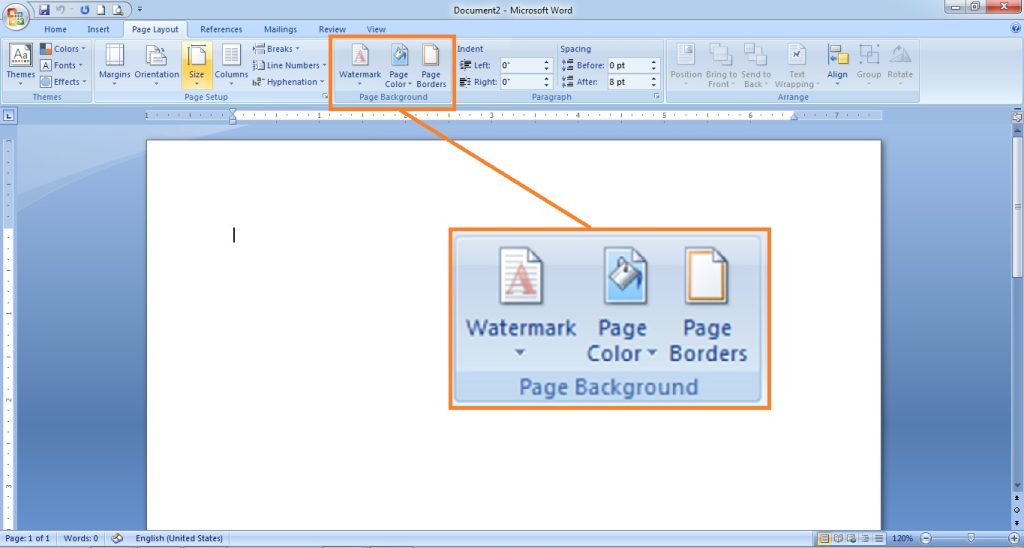
Setelah itu, klik tab “Page Layout” yang berada di deretan menu atas. Di sinilah semua pengaturan tampilan halaman, termasuk background, berada.
1.1. Memilih Warna Solid sebagai Background
Di dalam tab Page Layout, cari grup “Page Background” dan klik tombol “Page Color”. Sebuah palet warna akan muncul untuk Anda pilih.
Pilihlah warna solid yang sesuai dengan tema dokumen Anda. Warna cerah cocok untuk dokumen informal, sementara warna gelap atau pastel lebih baik untuk dokumen formal.
1.2. Menggunakan Fill Effects untuk Background Kustom
Jika Anda ingin variasi lebih, klik “Fill Effects” di bagian bawah palet warna. Anda bisa memilih Gradient, Texture, Pattern, atau Picture sebagai background.
Untuk cara menghilangkan background di word, Anda cukup kembali ke menu Page Color dan pilih “No Color”. Ini akan mengembalikan halaman ke warna putih default.
2. Cara Menambahkan Background di Word 2007 dengan Gambar
Banyak pengguna ingin cara mengganti background foto di word agar dokumen terlihat personal. Di Word 2007, Anda bisa menggunakan fitur Fill Effects untuk menyisipkan gambar.
Pertama, buka menu Page Color lalu pilih “Fill Effects”. Setelah itu, klik tab “Picture” dan tekan tombol “Select Picture” untuk memilih file gambar dari komputer Anda.
Pastikan gambar yang dipilih memiliki resolusi cukup agar tidak pecah saat dijadikan background. Anda juga bisa menggunakan fitur ini untuk cara menghapus background foto di word dengan menggantinya dengan gambar lain.
2.1. Tips Memilih Gambar untuk Background
Gunakan gambar dengan warna kontras rendah agar teks di atasnya tetap terbaca. Hindari gambar yang terlalu ramai atau penuh detail.
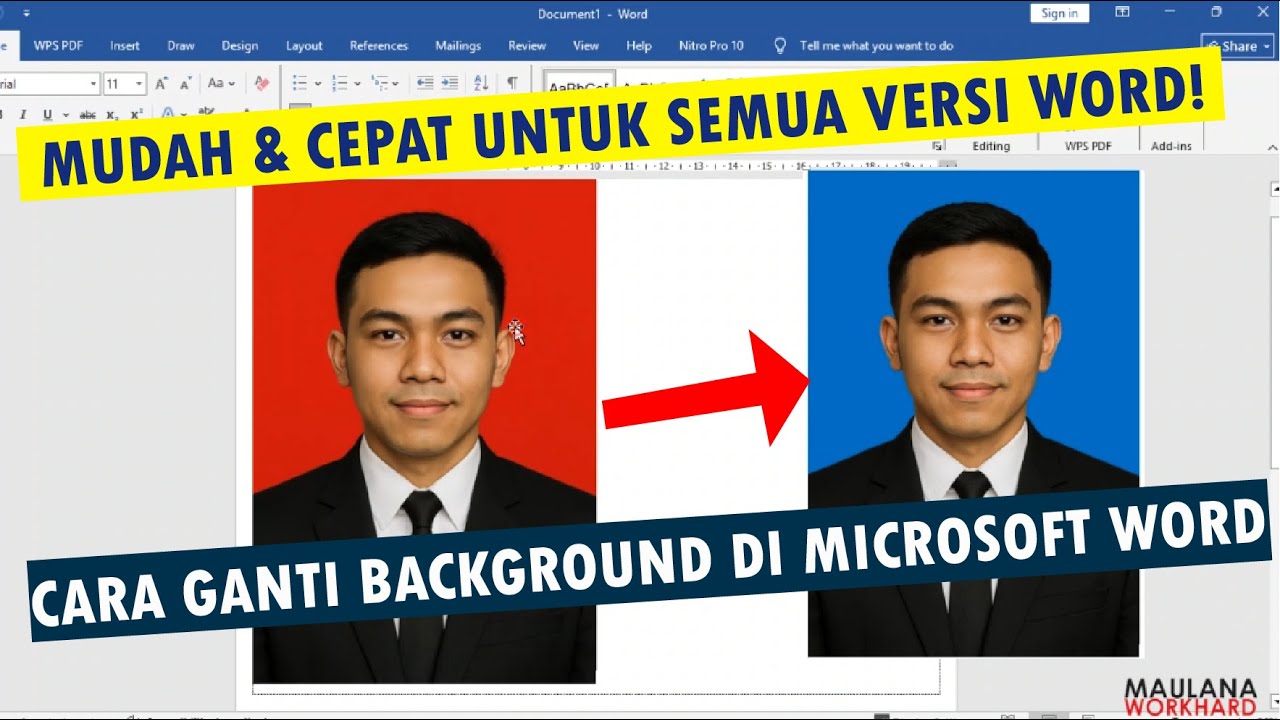
Jika gambar terlalu besar, Word akan secara otomatis menyesuaikannya. Namun, Anda bisa melakukan cara hapus background foto di word jika ingin mengganti gambar tersebut dengan yang baru.
3. Cara Mengubah Background Foto di Word 2007 untuk Halaman Tertentu
Word 2007 tidak mendukung background berbeda untuk setiap halaman secara langsung. Namun, Anda bisa menggunakan trik dengan memisahkan dokumen menjadi beberapa section.
Caranya, tempatkan kursor di akhir halaman yang ingin diubah, lalu klik tab “Page Layout” dan pilih “Breaks” > “Section Breaks” > “Next Page”. Setelah itu, Anda bisa mengubah background pada setiap section secara independen.
Teknik ini juga berguna jika Anda ingin cara menghilangkan background di word hanya pada halaman tertentu saja. Cukup atur background section tersebut menjadi “No Color”.
4. Cara Ganti Background Foto di Word 2007 dengan Watermark
Selain Page Color, Anda juga bisa menggunakan fitur Watermark untuk menambahkan background berupa teks atau gambar transparan. Fitur ini ada di tab Page Layout, grup Page Background.
Klik tombol “Watermark” dan pilih template yang tersedia, atau klik “Custom Watermark” untuk membuat sendiri. Anda bisa memilih Picture Watermark atau Text Watermark.
Cara ini sangat efektif untuk cara menambahkan background di word yang profesional, seperti logo perusahaan atau tulisan “DRAFT”. Watermark tidak mengganggu keterbacaan teks utama.
5. Cara Menghapus Background Foto di Word 2007 dengan Mudah
Jika Anda sudah menerapkan background dan ingin menghapusnya, caranya sangat mudah. Buka kembali tab “Page Layout” dan klik “Page Color”.
Pilih opsi “No Color” untuk menghapus background warna atau gambar. Untuk menghapus watermark, klik tombol “Watermark” dan pilih “Remove Watermark”.
Dengan menguasai cara menghapus background di word, Anda bisa bereksperimen dengan berbagai gaya tanpa khawatir merusak dokumen. Selalu simpan perubahan setelah selesai.
Kesimpulan
Mengubah background pada Microsoft Word 2007 adalah keterampilan dasar yang sangat berguna. Dengan mengikuti langkah-langkah di atas, Anda bisa membuat dokumen lebih menarik dan sesuai kebutuhan.
Jangan ragu untuk bereksperimen dengan berbagai warna, gambar, dan efek. Pastikan selalu menjaga keterbacaan teks dan menyimpan pekerjaan Anda secara berkala.