5 Cara Ternyata Mudah Mengubah Background di Microsoft Word yang Jarang Diketahui
Mengubah background pada Microsoft Word adalah trik sederhana yang bisa membuat dokumen Anda lebih menarik. Fitur ini sering digunakan untuk membuat poster, brosur, atau sertifikat yang lebih profesional.
Banyak pengguna yang belum tahu bahwa Word menyediakan berbagai opsi untuk mengubah latar belakang halaman. Anda bisa menggunakan warna solid, gradien, tekstur, hingga gambar sendiri.
Mengapa Perlu Mengubah Background di Word?
Dokumen dengan background yang tepat dapat meningkatkan daya tarik visual dan menyampaikan pesan lebih efektif. Misalnya, Anda bisa menambahkan foto wallpaper perusahaan pada latar belakang proposal.
Selain itu, background yang sesuai juga membantu membedakan bagian-bagian penting dalam dokumen. Hal ini sangat berguna saat membuat laporan atau presentasi internal.
Cara Mengubah Background dengan Warna Solid
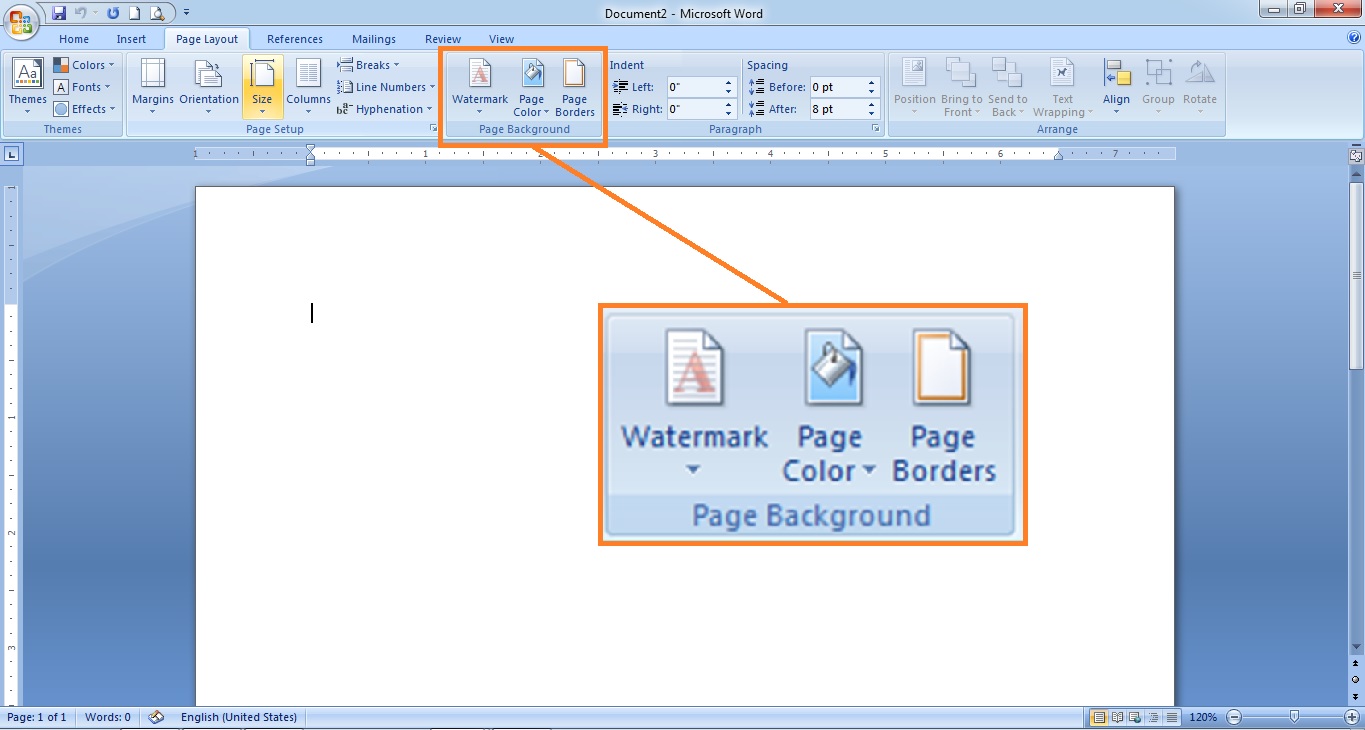
Langkah pertama adalah membuka dokumen Word yang ingin diedit. Klik tab ‘Desain’ di menu atas, lalu pilih ‘warna halaman‘ pada grup ‘Latar Belakang Halaman’.
Pilih warna yang diinginkan dari palet yang tersedia. Jika tidak cocok, klik ‘Warna Lainnya’ untuk memilih warna kustom sesuai keinginan.
Menggunakan Gradien dan Tekstur
Untuk efek yang lebih dinamis, pilih opsi ‘Efek Isian’ setelah mengklik ‘Warna Halaman’. Di jendela yang muncul, Anda bisa memilih gradien dengan berbagai arah dan warna.
Tekstur juga bisa dipilih dari daftar yang disediakan Word, seperti kertas bekas atau marmer. Ini cocok untuk dokumen dengan tema alami atau vintage.
Menambahkan Gambar sebagai Background
Pilih tab ‘Gambar’ di jendela ‘Efek Isian’ untuk menggunakan file gambar dari komputer. Anda bisa menggunakan hasil edit foto di Photoshop atau foto lain sebagai latar belakang.
Pastikan gambar tidak terlalu ramai agar teks tetap terbaca. Atur transparansi jika perlu dengan menggeser slider yang tersedia.
Cepat Mengubah Background untuk Seluruh Halaman
Jika ingin background yang sama untuk semua halaman, cukup terapkan perubahan pada tab ‘Desain’. Word akan secara otomatis menerapkannya ke seluruh dokumen.
Untuk membatalkan, klik ‘Warna Halaman’ dan pilih ‘Tanpa Warna’. Ini akan mengembalikan latar belakang menjadi putih polos seperti semula.
Tips Menggunakan Background untuk Pas Foto
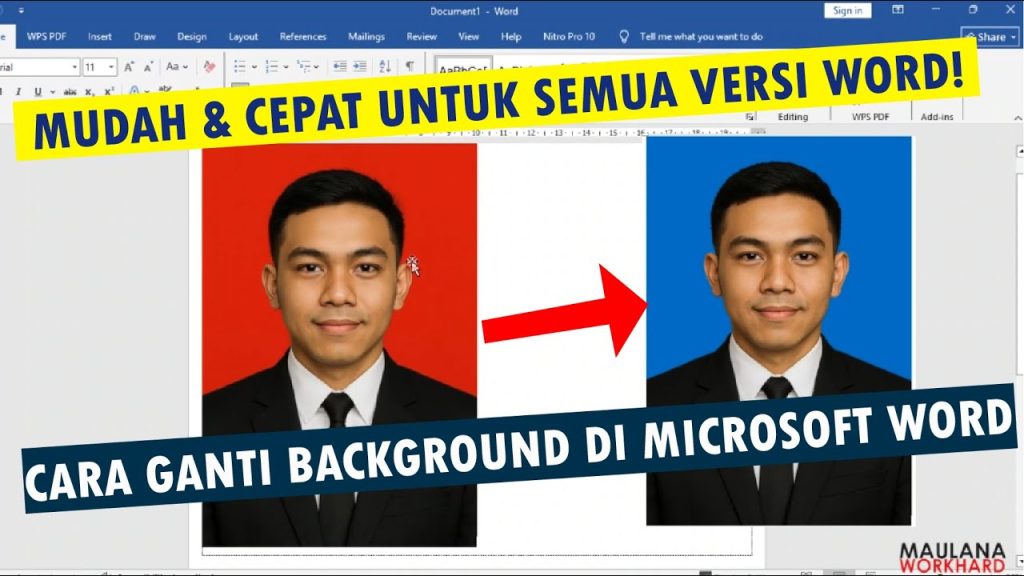
Anda juga bisa memanfaatkan fitur ini untuk mengubah warna background pas foto. Misalnya, untuk membuat foto dengan latar biru muda untuk dokumen resmi.
Caranya dengan menyisipkan foto, lalu atur ‘Warna Halaman’ sesuai kebutuhan. Namun, hasil terbaik tetap menggunakan aplikasi khusus seperti Photoshop untuk presisi tinggi.
Kombinasi dengan Ppt Background
Jika Anda sering membuat presentasi, teknik ini juga bisa diterapkan di PowerPoint. Beberapa template ppt background bisa diadaptasi ke Word dengan sedikit penyesuaian.
Ekspor slide PowerPoint sebagai gambar, lalu gunakan sebagai background di Word. Ini menciptakan konsistensi visual antar dokumen dan presentasi.
Mengatasi Masalah Background Tidak Muncul
Kadang background tidak terlihat di mode ‘Draf’ atau ‘Outline’. Pastikan Anda berada di mode ‘Tata Letak Cetak’ atau ‘Baca’ untuk melihat hasilnya.
Jika background tetap tidak muncul, periksa pengaturan printer atau gunakan fitur ‘Zoom’ untuk memperkecil tampilan. Terkadang masalah hanya pada tampilan layar.
Kesimpulan
Mengubah background di microsoft word sangat mudah dan bisa dilakukan oleh siapa saja. Dengan mengikuti langkah-langkah di atas, Anda bisa membuat dokumen lebih menarik dan profesional.
Jangan ragu bereksperimen dengan warna, gradien, atau gambar untuk hasil terbaik. Ingatlah untuk selalu menjaga keterbacaan teks agar dokumen tetap fungsional.