5 Trik Rahasia Cara Mengubah Background Tulisan di Word yang Jarang Diketahui
Mengubah latar belakang tulisan di Microsoft Word bisa membuat dokumen Anda lebih menarik dan profesional. Banyak pengguna yang masih bingung bagaimana cara mengubah background tulisan di Word dengan benar.
Artikel ini akan membahas tujuh metode berbeda yang bisa Anda coba langsung. Setiap metode dilengkapi langkah-langkah praktis tanpa perlu keahlian desain khusus.
1. Menggunakan Shading untuk Latar Belakang Teks
Fitur shading memungkinkan Anda memberi warna latar pada teks tertentu tanpa mengubah warna halaman. Cara ini sangat berguna untuk menyorot paragraf penting dalam dokumen.
Blok teks yang ingin diubah, lalu buka tab Home dan klik ikon Shading yang berbentuk kaleng cat. Pilih warna yang diinginkan dari palet yang tersedia.
Anda bisa memilih warna solid atau gradasi sesuai tema dokumen. Cara membuat background di word dengan shading ini paling cepat dan tidak merusak format tulisan.
2. Menambahkan Warna Halaman Penuh
Jika ingin seluruh halaman memiliki latar belakang warna, gunakan fitur Page Color. Metode ini cocok untuk membuat brosur, poster, atau undangan digital.
Klik tab Design, lalu pilih Page Color dan tentukan warna yang diinginkan. Cara merubah background foto di word bisa dilakukan dengan langkah serupa jika Anda ingin memasukkan gambar sebagai latar.
Pastikan warna latar tidak mengganggu keterbacaan teks. Pilih kontras yang cukup antara warna latar dan warna font.
3. Menggunakan Gambar sebagai Latar Halaman
Untuk tampilan yang lebih kreatif, Anda bisa menggunakan gambar sebagai latar belakang. Cara ganti background word dengan gambar ini sangat populer untuk membuat cover makalah atau proposal.
Masih di tab Design, klik Page Color lalu pilih Fill Effects. Buka tab Picture dan pilih file gambar dari komputer Anda.
Sesuaikan ukuran gambar agar tidak terpotong. Anda juga bisa mengatur transparansi gambar agar teks tetap terbaca dengan jelas.
3.1. Mengatur Posisi Gambar Latar
Setelah gambar terpasang, Anda bisa mengatur posisinya melalui opsi Format Picture. Pilih opsi Tile untuk mengulang gambar kecil atau Stretch untuk memperbesar gambar.
Pastikan resolusi gambar cukup tinggi agar tidak pecah saat dicetak. Cara buat background di word dengan gambar membutuhkan file beresolusi minimal 150 dpi.
4. Menggunakan Watermark untuk Latar Belakang Samar
Watermark adalah teks atau gambar samar yang muncul di belakang konten utama. Fitur ini sering digunakan untuk menandai dokumen sebagai DRAFT atau CONFIDENTIAL.
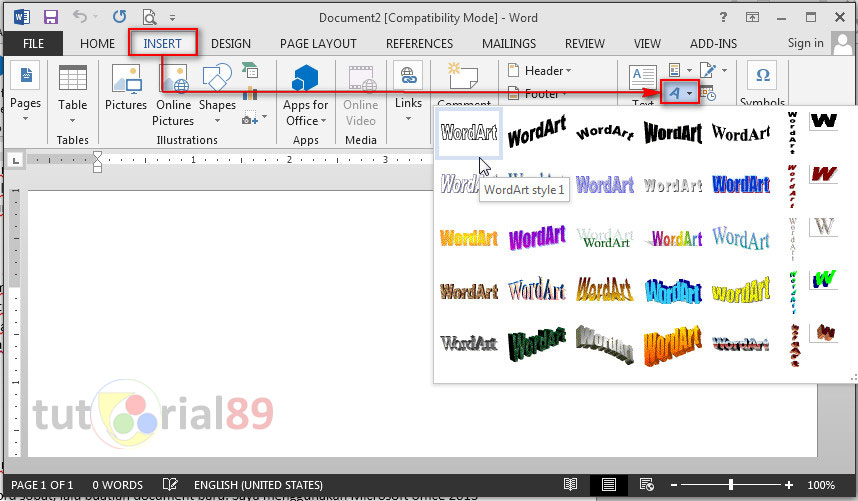
Klik tab Design, pilih Watermark, lalu pilih template yang tersedia. Anda juga bisa membuat watermark kustom dengan teks atau logo sendiri.
Cara menambahkan background di word dengan watermark sangat cocok untuk dokumen resmi. Watermark tidak akan mengganggu struktur teks utama.
5. Menggunakan Text Box dengan Latar Berwarna
Text box adalah kotak teks yang bisa dipindahkan dan diberi latar belakang sendiri. Metode ini memberi fleksibilitas tinggi dalam menata tata letak.
Buka tab Insert, klik Text Box, lalu pilih Simple Text Box. Ketik teks Anda, lalu klik kanan pada border dan pilih Format Shape.
Di panel Format Shape, atur Fill dengan warna solid atau gambar. Cara membuat artikel di word dengan text box memudahkan Anda membuat layout majalah atau newsletter.
6. Menggunakan Shape untuk Latar Belakang Kreatif
Shape seperti persegi panjang atau lingkaran bisa diisi warna dan diletakkan di belakang teks. Cara ini memberikan efek latar yang dinamis dan modern.
Buka tab Insert, pilih Shapes, lalu gambar bentuk yang diinginkan. Klik kanan shape tersebut, pilih Format Shape, lalu atur Fill dan Outline.
Setelah shape siap, klik kanan dan pilih Send to Back agar teks berada di atas shape. Cara mengubah background foto di word dengan shape bisa menghasilkan desain unik.
7. Menggunakan Theme Colors untuk Latar Otomatis
Word menyediakan tema warna siap pakai yang mengubah latar belakang secara otomatis. Tema ini mencakup warna halaman, font, dan efek yang serasi.
Klik tab Design, lalu pilih tema dari galeri Themes. Setiap tema memiliki kombinasi warna latar yang berbeda-beda.
Cara pasang background di word dengan tema sangat praktis untuk dokumen panjang. Anda bisa mengubah tema kapan saja tanpa kehilangan format teks.
Kesimpulan
Mengubah latar belakang tulisan di Word kini bisa dilakukan dengan tujuh cara berbeda sesuai kebutuhan. Mulai dari shading sederhana hingga penggunaan tema otomatis, semua bisa diterapkan dalam hitungan menit.
Pilih metode yang paling sesuai dengan jenis dokumen Anda. Pastikan latar belakang tidak mengganggu keterbacaan dan tetap profesional.
Dengan menguasai teknik-teknik di atas, Anda bisa membuat dokumen Word yang lebih menarik dan informatif. Selamat mencoba dan semoga berhasil.