Ternyata Begini Cara Mengubah Word ke PDF dengan Windows 8 Paling Cepat dan Mudah
Mengelola dokumen digital kini menjadi kebutuhan pokok bagi hampir semua kalangan profesional maupun pelajar. Banyak pengguna masih mencari solusi efektif mengenai cara mengubah word ke pdf dengan Windows 8 tanpa hambatan teknis.
Proses konversi ini sangat penting untuk menjaga format dokumen agar tetap rapi saat dibagikan. Dengan mengikuti panduan ini, Anda dapat menghemat waktu dalam bekerja setiap hari.
Metode Menggunakan Fitur Bawaan Microsoft Word
Cara paling sederhana adalah dengan memanfaatkan fitur simpan sebagai yang sudah tersedia di dalam aplikasi. Anda hanya perlu membuka dokumen yang ingin dikonversi terlebih dahulu.
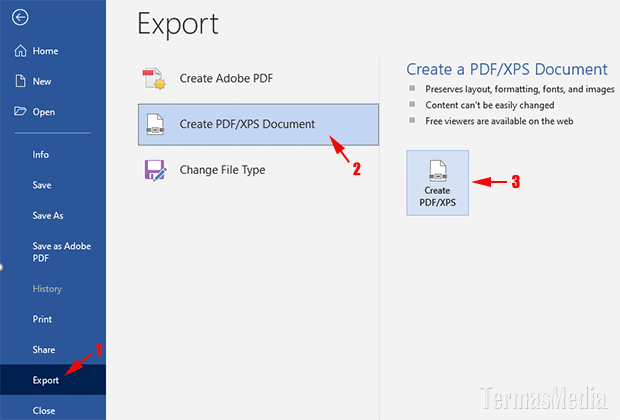
Setelah dokumen terbuka, silakan klik menu berkas yang terletak pada pojok kiri atas layar. Kemudian, Anda bisa memilih opsi simpan sebagai untuk memulai proses perubahan format.
Langkah Menggunakan Menu Save As
Pilihlah lokasi penyimpanan yang diinginkan agar dokumen tidak hilang setelah proses selesai. Pada kolom jenis berkas, cari dan pilih format PDF dari daftar yang muncul.
Klik tombol simpan untuk menyelesaikan tugas konversi secara otomatis. Teknik ini merupakan cara mengubah microsoft word ke pdf yang paling stabil bagi pengguna lama.
Memanfaatkan Fitur Print to PDF pada Windows 8
Jika Anda tidak menemukan opsi simpan sebagai, Anda bisa menggunakan fitur cetak virtual. Windows 8 menyediakan mesin pencetak digital yang sangat handal untuk kebutuhan ini.
Buka dokumen Anda dan tekan kombinasi tombol kontrol serta huruf P pada papan ketik. Jendela pengaturan pencetakan akan segera muncul di layar monitor Anda.
Mengatur Pengaturan Printer Virtual
Pada bagian pemilihan printer, cari opsi yang bernama Microsoft Print to PDF. Opsi ini akan mengubah tampilan dokumen menjadi format statis yang aman.
Klik tombol cetak dan tentukan nama berkas baru yang akan Anda buat. Metode ini sangat berguna jika Anda mencari cara mengubah dari word ke pdf dengan cepat.
Menggunakan Layanan Konversi Berbasis Web Secara Gratis
Apabila perangkat Anda mengalami kendala perangkat lunak, layanan daring bisa menjadi alternatif terbaik. Banyak situs web menyediakan layanan konversi tanpa perlu menginstal aplikasi tambahan.
Anda cukup mengunggah berkas ke platform penyedia jasa konversi tersebut. Proses ini sangat praktis bagi mereka yang mencari cara mengubah word ke pdf gratis tanpa biaya.
Keuntungan Menggunakan Alat Online
Layanan berbasis web memungkinkan Anda bekerja dari perangkat apa pun selama ada koneksi internet. Anda tidak perlu khawatir tentang kompatibilitas versi sistem operasi yang digunakan.
Namun, pastikan Anda hanya menggunakan situs yang terpercaya untuk menjaga keamanan data. Hal ini penting agar informasi sensitif di dalam dokumen tidak jatuh ke pihak yang salah.
Tips Menjaga Kualitas Dokumen Setelah Konversi
Hasil konversi yang baik harus memiliki teks yang tajam dan gambar yang tidak pecah. Selalu periksa kembali tata letak setelah file berhasil diubah ke format baru.
Beberapa pengguna sering kali mengalami masalah tata letak yang bergeser saat proses pemindahan. Pastikan Anda telah memeriksa margin dan ukuran kertas sebelum melakukan ekspor.
Memastikan Font Tetap Konsisten
Gunakan jenis huruf standar agar tidak terjadi kesalahan pembacaan oleh sistem lain. Font yang unik terkadang tidak terbaca dengan sempurna pada perangkat yang berbeda.
Jika Anda mengalami kendala saat ingin mengedit kembali, Anda mungkin perlu mencari cara mengubah pdf ke word untuk mengembalikan teks ke format awal. Hal ini membantu jika ada kesalahan pengetikan yang ditemukan setelah konversi.
Kesimpulan
Mengubah format dokumen di Windows 8 sebenarnya sangatlah mudah jika Anda mengetahui teknik yang tepat. Anda bisa menggunakan fitur bawaan aplikasi atau memanfaatkan teknologi berbasis awan.
Pilihlah metode yang paling sesuai dengan kondisi perangkat dan kebutuhan keamanan data Anda. Dengan penguasaan teknik ini, produktivitas kerja Anda akan meningkat secara signifikan.