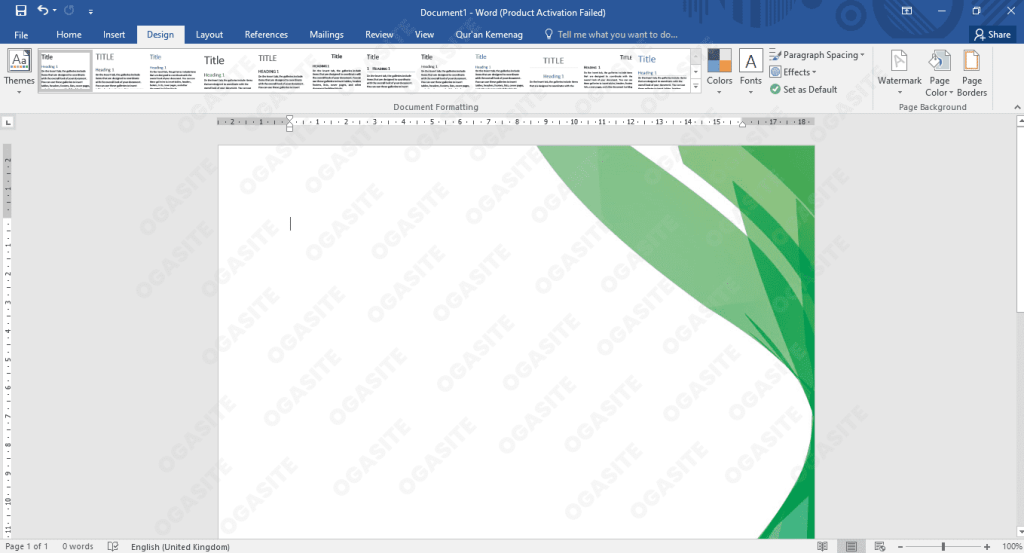
5 Cara Mengubah Background Word 2010 dengan Mudah, Ternyata Selama Ini Salah Semua
Apakah Anda sering merasa bosan dengan tampilan dokumen Word yang itu-itu saja? Mengubah background di Word 2010 bisa menjadi solusi untuk membuat halaman lebih menarik. Dalam artikel ini, kami akan membahas langkah-langkah praktis untuk mengubah latar belakang halaman sesuai keinginan Anda.
Meskipun Word 2010 bukanlah aplikasi desain grafis, fitur-fiturnya cukup mumpuni untuk membuat cover atau dokumen yang estetis. Anda tidak perlu menguasai cara edit foto di Photoshop untuk menghasilkan tampilan yang keren.
Mengenal Fitur Page Color di Word 2010
Fitur utama untuk mengubah background di Word 2010 adalah Page Color yang terdapat di menu Page Layout. Dengan fitur ini, Anda bisa memberikan warna solid atau efek gradasi pada seluruh halaman.
Pertama, buka dokumen Anda dan klik tab Page Layout. Kemudian, cari grup Page Background dan klik tombol Page Color untuk melihat palet warna.
Menggunakan Warna Solid
Jika Anda hanya ingin latar belakang polos, pilih salah satu warna dari palet yang tersedia. Warna solid cocok untuk dokumen formal seperti proposal atau laporan.
Untuk hasil yang lebih personal, klik More Colors untuk memilih warna kustom sesuai keinginan. Pastikan warna latar tidak mengganggu keterbacaan teks.
Membuat Gradasi Warna
Untuk tampilan yang lebih dinamis, Anda bisa membuat gradasi warna melalui menu Fill Effects. Klik Page Color lalu pilih Fill Effects untuk membuka jendela pengaturan.
Di jendela Fill Effects, Anda bisa memilih dua warna atau lebih untuk menciptakan transisi yang halus. Fitur ini sangat berguna saat Anda ingin membuat halaman sampul yang menarik.
Menambahkan Gambar sebagai Background
Selain warna, Anda juga bisa menggunakan gambar sebagai latar belakang halaman. Caranya masih melalui menu Fill Effects, lalu pilih tab Picture.
Klik tombol Select Picture untuk memilih file gambar dari komputer Anda. Gambar yang dipilih akan otomatis menyesuaikan dengan ukuran halaman, mirip seperti saat Anda mengatur foto wallpaper di desktop.
Namun, perlu diingat bahwa gambar latar bisa memperbesar ukuran file dokumen. Gunakan gambar dengan resolusi yang cukup agar tidak pecah saat dicetak.
Teknik Membuat Cover dengan Background Kustom
Mengubah background di Word 2010 juga bisa dikombinasikan dengan elemen lain seperti shape dan WordArt. Ini sangat berguna saat Anda membuat cover buku atau makalah.
Mulailah dengan mengatur margin halaman melalui Page Setup agar desain lebih rapi. Gunakan ukuran kertas A4 dengan margin 0,1 cm untuk memaksimalkan area desain.
Membuat Shape Segitiga dan Gradasi
Anda bisa menambahkan shape segitiga dari menu Insert Shapes untuk membuat pola dekoratif. Setelah shape dibuat, edit titik-titiknya agar melengkung menggunakan fitur Edit Shape.
Berikan warna gradasi pada shape tersebut melalui Format Shape. Pilih Gradient Fill dan atur arah serta warnanya sesuai tema dokumen Anda.
Menyisipkan Gambar dan Logo
Untuk menambahkan gambar ke dalam shape, gunakan opsi Picture or texture fill di Format Shape. Ini memungkinkan Anda menempatkan gambar di dalam objek tertentu.
Jangan lupa untuk menyisipkan logo instansi atau elemen grafis lainnya agar cover terlihat profesional. Atur posisi dan ukuran shape agar tidak tumpang tindih dengan teks.
Tips Menggunakan Background untuk Presentasi
Selain untuk dokumen cetak, teknik mengubah background ini juga berguna untuk slide presentasi. Anda bisa membuat template sederhana yang cocok digunakan sebagai gambar untuk background Zoom.
Pastikan background yang Anda pilih tidak terlalu ramai agar fokus tetap pada konten. Gunakan warna netral atau gradasi lembut untuk tampilan yang elegan.
Kesimpulan
Mengubah background di Word 2010 ternyata sangat mudah dan tidak memerlukan keahlian desain khusus. Dengan fitur Page Color dan Fill Effects, Anda bisa membuat dokumen yang lebih menarik dalam hitungan menit.
Cobalah bereksperimen dengan berbagai warna dan gambar untuk menemukan kombinasi terbaik. Selamat mencoba dan semoga artikel ini bermanfaat untuk kebutuhan dokumen Anda.