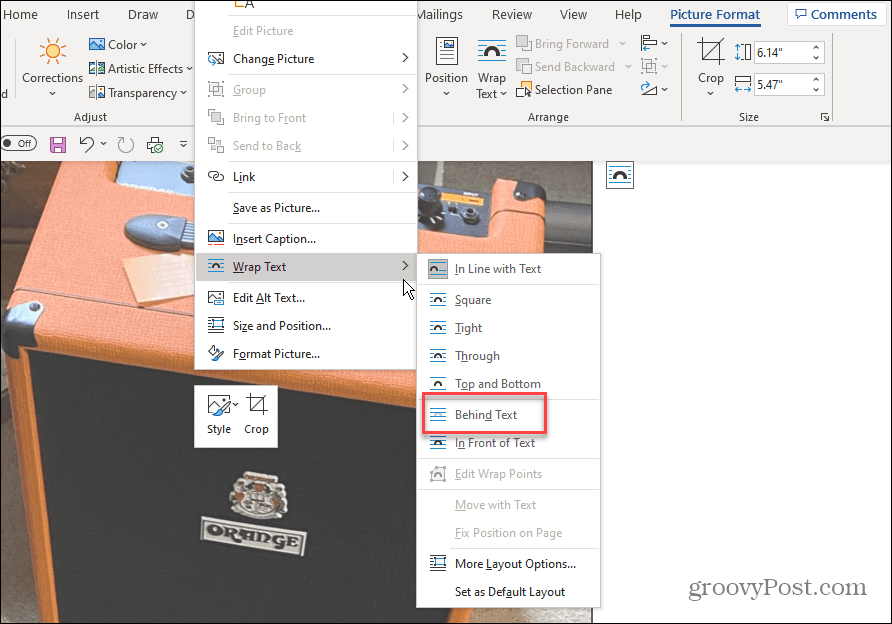
7 Cara Mudah Mengubah Background Menjadi Transparan di Word 2026, Wajib Tahu!
Apakah Anda pernah ingin menghilangkan latar belakang gambar di Microsoft Word? Proses ini sebenarnya cukup mudah dan bisa dilakukan tanpa aplikasi tambahan. Dengan menguasai cara mengubah background menjadi transparan di Word, Anda bisa membuat dokumen terlihat lebih profesional dan rapi.
Fitur ini sangat berguna saat Anda ingin menyisipkan logo atau objek tertentu tanpa mengganggu tata letak halaman. Banyak pengguna yang belum menyadari bahwa Word memiliki alat bawaan untuk mengatur transparansi gambar secara langsung.
Mengapa Perlu Mengetahui Cara Membuat Background Di Word?
Mengetahui cara membuat background di Word dapat membantu Anda menyajikan informasi visual yang lebih bersih. Bayangkan Anda memiliki foto produk dengan latar putih yang ingin dipadukan dengan desain dokumen berwarna.
Dengan menghapus latar belakang, gambar akan menyatu sempurna dengan halaman. Ini juga memudahkan saat Anda membuat brosur, poster, atau laporan internal perusahaan.
Langkah-Langkah Mengubah Background Foto Menjadi Transparan
Menggunakan Fitur Bawaan Microsoft Word
Cara merubah background foto di word yang paling mudah adalah melalui menu ‘Remove Background‘. Fitur ini tersedia di versi Word 2010 ke atas dan sangat intuitif untuk digunakan.
Pertama, klik gambar yang ingin diedit, lalu pilih tab ‘Picture Format’ yang muncul di toolbar. Kemudian, klik ikon ‘Remove Background’ yang berada di sisi kiri menu.
Word akan secara otomatis mendeteksi area latar belakang dan menandainya dengan warna ungu. Anda bisa menyesuaikan area yang ingin dihapus atau dipertahankan menggunakan tools ‘Mark Areas to Keep’ dan ‘Mark Areas to Remove’.
Menyempurnakan Hasil dengan Transparansi Manual
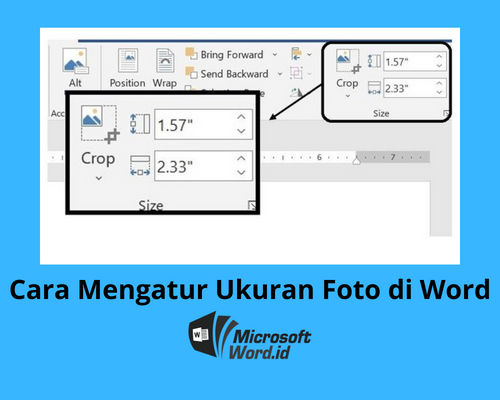
Setelah background terhapus, Anda mungkin masih perlu melakukan penyesuaian. Cara ganti background word juga bisa dilakukan dengan mengatur transparansi gambar secara manual melalui menu ‘Format Picture’.
Klik kanan pada gambar, pilih ‘Format Picture’, lalu buka panel ‘Picture Transparency’. Geser slider untuk menyesuaikan tingkat transparansi sesuai keinginan Anda.
Teknik ini sangat berguna jika hasil deteksi otomatis kurang sempurna. Anda bisa menggabungkan kedua metode untuk mendapatkan hasil yang maksimal.
Tips Memaksimalkan Hasil Saat Buat Background Di Word
Pastikan gambar yang Anda gunakan memiliki kontras tinggi antara objek utama dan latar belakang. Cara buat background di word akan lebih efektif jika objek utama memiliki tepi yang jelas.
Hindari menggunakan gambar dengan latar yang terlalu ramai atau memiliki banyak detail. Jika hasil penghapusan kurang rapi, Anda bisa memperbaikinya dengan fitur ‘Mark Areas to Remove’ secara manual.
Jangan lupa untuk menyimpan dokumen setelah melakukan perubahan agar hasil kerja Anda tidak hilang. Anda juga bisa mengekspor gambar tersebut sebagai file PNG untuk digunakan di aplikasi lain.
Solusi Alternatif Jika Fitur Bawaan Kurang Memadai
Jika cara menambahkan background di word dengan fitur bawaan tidak memberikan hasil memuaskan, Anda bisa menggunakan aplikasi pengolah gambar eksternal. Aplikasi seperti Paint 3D di Windows atau Canva online bisa menjadi pilihan.
cara mengubah background foto di word bisa dilakukan dengan menyisipkan gambar yang sudah diedit di luar. Proses ini memang memakan sedikit waktu tambahan, tetapi hasilnya lebih terkontrol.
Anda juga bisa memanfaatkan layanan berbasis AI yang otomatis menghapus background. Setelah selesai, simpan gambar dalam format PNG lalu masukkan ke dokumen Word Anda.
Kesimpulan
Menguasai cara mengubah background menjadi transparan di Word adalah keterampilan sederhana namun sangat berguna. Dengan mengikuti langkah-langkah di atas, Anda bisa membuat dokumen yang lebih menarik dan profesional.
Praktikkan secara rutin agar Anda semakin mahir dalam mengedit gambar langsung di Word. Jangan ragu untuk bereksperimen dengan berbagai gambar dan pengaturan transparansi untuk mendapatkan hasil terbaik.