5 Cara Mengubah Background Gambar ke Warna Putih di Word, Ternyata Semudah Ini
Banyak pengguna Microsoft Word yang ingin membuat gambar menjadi lebih rapi dengan latar belakang putih. Fitur bawaan Word ternyata bisa membantu Anda untuk mengubah background gambar ke warna putih tanpa aplikasi tambahan. Artikel ini akan membahas langkah-langkah praktis yang bisa Anda terapkan di tahun 2026.
Mengapa Perlu mengubah background gambar ke Putih di Word?
Gambar dengan latar belakang putih sering dibutuhkan untuk dokumen formal seperti surat undangan atau laporan. Latar belakang putih membuat gambar lebih fokus dan tidak mengganggu teks di sekitarnya. Anda bisa menggunakan fitur ini untuk berbagai keperluan seperti menghilangkan background foto di Word.
Proses ini sangat berguna jika Anda memiliki gambar scan tanda tangan atau stempel yang ingin digabungkan dengan dokumen. Dengan background putih, gambar akan terlihat lebih profesional dan mudah dipadukan dengan elemen lain. Word menyediakan alat sederhana untuk mencapai hasil ini tanpa harus menguasai software desain.
Langkah-Langkah Mengubah background gambar ke Putih di Word
1. Siapkan Gambar yang Akan Diedit
Pertama, pastikan Anda memiliki gambar yang ingin diubah latar belakangnya. Gambar bisa berupa foto, scan dokumen, atau stempel yang sudah disimpan di komputer. Gunakan gambar dengan kontras tinggi agar proses penghapusan lebih mudah.
Jika gambar memiliki background berwarna, fitur Remove Background di Word akan bekerja lebih optimal. Anda bisa memulai dengan gambar yang memiliki latar belakang solid seperti putih atau biru. Hal ini akan mempercepat cara menghilangkan background di Word.
2. Masukkan Gambar ke Dokumen Word
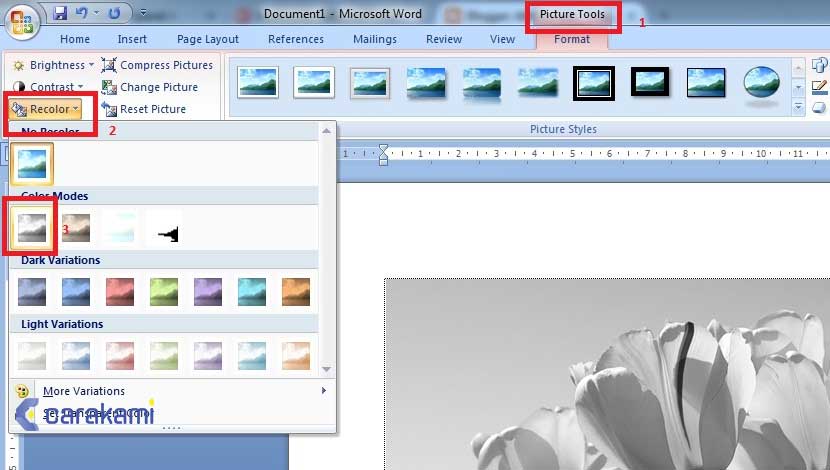
Buka Microsoft Word dan klik menu Insert, lalu pilih Pictures dan cari file gambar Anda. Setelah gambar muncul di dokumen, klik dua kali pada gambar tersebut untuk mengaktifkan tab Format. Di tab ini, Anda akan menemukan tombol Remove Background yang menjadi kunci utama.
Word akan secara otomatis menandai area yang dianggap sebagai background dengan warna merah. Anda bisa menyesuaikan area ini agar sesuai dengan keinginan. Ini adalah langkah awal dalam cara mengganti background foto di Word.
3. Hapus Background dan Ubah ke Putih
Setelah mengklik Remove Background, gunakan Mark Areas to Keep untuk mempertahankan bagian gambar yang ingin Anda simpan. Sebaliknya, gunakan Mark Areas to Remove untuk menandai area yang harus dihapus. Setelah selesai, klik Keep Changes untuk menerapkan perubahan.
Hasilnya, background gambar akan menjadi transparan, bukan putih. Untuk mengubahnya menjadi putih, Anda bisa menambahkan shape persegi panjang dengan warna putih di belakang gambar. Caranya, klik Insert, pilih Shapes, lalu buat persegi panjang dan atur warnanya menjadi putih.
Setelah shape putih siap, letakkan gambar di atas shape tersebut dengan mengatur posisi gambar. Klik kanan gambar, pilih Wrap Text, lalu pilih Behind Text agar gambar berada di depan shape putih. Dengan trik ini, Anda berhasil membuat gambar latar belakang di Word menjadi putih.
Tips Agar Hasil Background Putih Maksimal
Pastikan gambar asli memiliki resolusi yang cukup tinggi agar hasil akhir tidak pecah. Word juga menyediakan fitur kompresi gambar yang bisa Anda gunakan untuk mengurangi ukuran file. Gunakan fitur ini setelah proses pengubahan selesai untuk menjaga kualitas.
Jika Anda sering melakukan cara menghilangkan warna background di Word, simpan gambar hasil editan sebagai file terpisah. Caranya, klik kanan gambar dan pilih Save as Picture. Dengan begitu, Anda bisa menggunakan gambar tersebut kapan saja tanpa mengulang proses.
Kesimpulan
Mengubah background gambar ke warna putih di Word adalah keterampilan sederhana yang sangat berguna. Dengan mengikuti langkah-langkah di atas, Anda bisa membuat dokumen lebih rapi dan profesional. Jangan ragu untuk bereksperimen dengan berbagai jenis gambar untuk hasil terbaik.
Fitur Remove Background di Word memang tidak secanggih Photoshop, tetapi cukup untuk kebutuhan sehari-hari. Anda juga bisa menggabungkan teknik ini dengan cara menghapus background foto di Word untuk dokumen lain. Semoga panduan ini membantu Anda bekerja lebih efisien di tahun 2026.