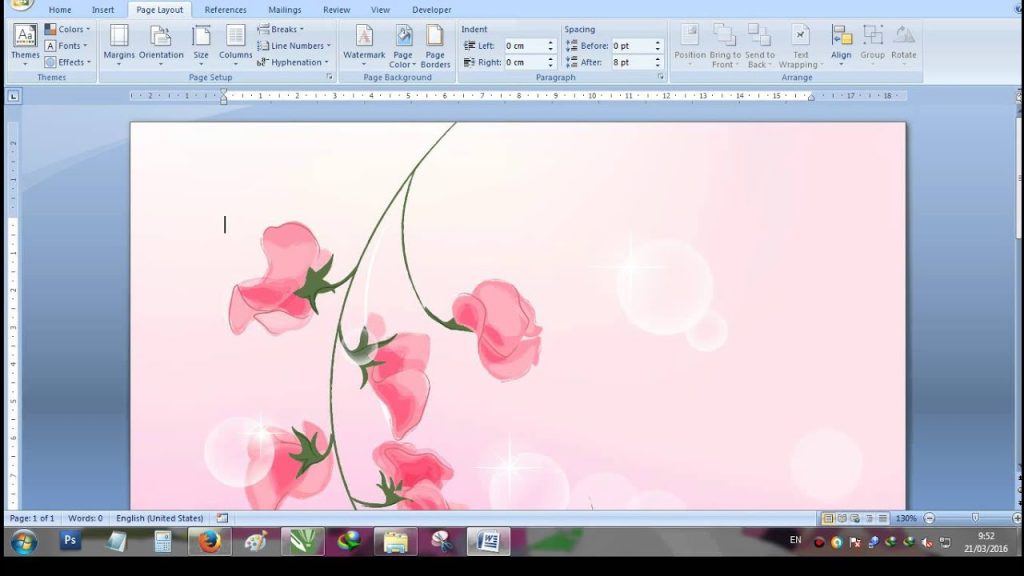
3 Cara Mengubah Background Gambar di Word yang Ternyata Semudah Ini, Wajib Tahu
mengubah background gambar di Word kini bisa dilakukan dengan mudah tanpa perlu aplikasi tambahan. Fitur ini sangat berguna saat kamu ingin membuat dokumen lebih menarik atau menyiapkan pas foto sendiri.
Dengan mengikuti langkah-langkah sederhana, kamu bisa mengganti latar belakang foto sesuai kebutuhan. Artikel ini akan membahas beberapa cara praktis yang bisa langsung kamu coba.
1. Menggunakan Fitur Remove Background Bawaan Word
Microsoft Word menyediakan fitur Remove Background yang bisa kamu akses langsung dari menu Picture Format. Fitur ini sangat membantu untuk menghilangkan background gambar secara otomatis.
Cukup klik gambar yang ingin diedit, lalu pilih Remove Background. Word akan mendeteksi area latar belakang dan menandainya dengan warna magenta.
Setelah itu, kamu bisa menyesuaikan area yang ingin dihapus menggunakan Mark Areas to Keep atau Mark Areas to Remove. Hasilnya bisa langsung digunakan atau disimpan sebagai gambar baru.
2. Mengganti Background dengan Warna Solid
Selain menghapus latar, kamu juga bisa mengganti background gambar dengan warna solid tertentu. Caranya dengan memanfaatkan fitur Set Transparent Color atau manual melalui Shape Fill.
Pertama, hapus latar belakang menggunakan Remove Background. Setelah itu, tambahkan shape persegi panjang di belakang gambar dan isi dengan warna yang diinginkan.
Kamu bisa menggunakan kode warna seperti #db1514 untuk merah atau #0090ff untuk biru. Hal ini sangat berguna jika ingin membuat pas foto dengan latar sesuai standar administrasi.
3. Menumpang Gambar Tanpa Background dengan Format PNG
Salah satu trik mudah adalah menggunakan gambar format PNG yang sudah tanpa latar belakang. Kamu bisa mengunduh gambar stik ps hd atau objek lain dari internet.
Setelah itu, tinggal masukkan gambar tersebut ke dalam dokumen Word. Dengan cara ini, kamu bisa menumpang gambar tanpa background langsung di atas halaman.
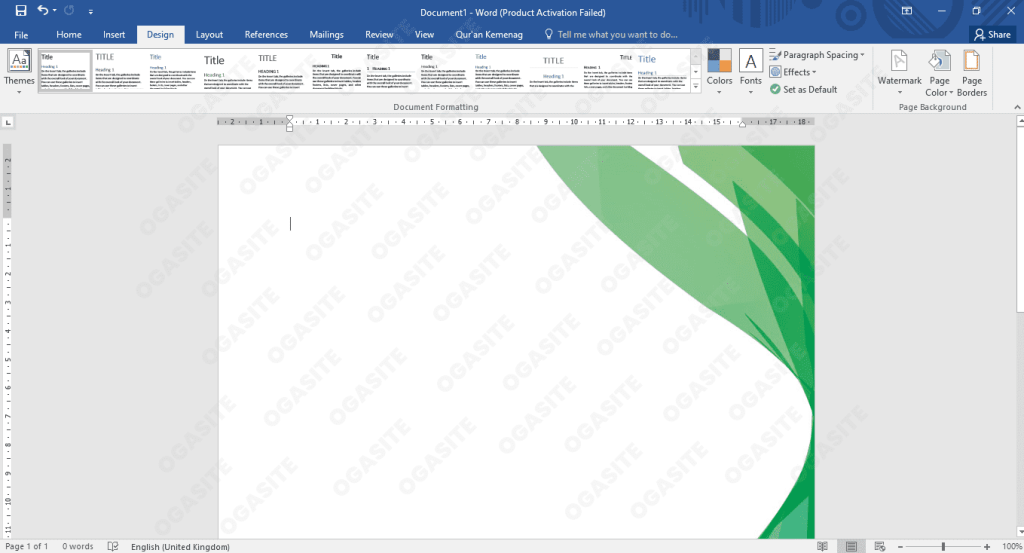
Metode ini sangat praktis untuk membuat desain sederhana tanpa perlu repot mengedit. Pastikan gambar yang digunakan memiliki resolusi yang baik agar hasilnya tetap tajam.
4. Menggunakan Aplikasi Pihak Ketiga Sebelum ke Word
Jika hasil bawaan Word kurang memuaskan, kamu bisa menggunakan aplikasi pihak ketiga seperti Remove.bg atau Adobe Photoshop. Prosesnya cukup unggah foto, lalu hapus latar belakang secara otomatis.
Setelah itu, simpan gambar dalam format PNG tanpa background. Baru kemudian masukkan ke Word dan tambahkan warna latar sesuai keinginan.
Cara ini cocok untuk pemula yang ingin hasil maksimal tanpa harus belajar tool kompleks. Kamu juga bisa menggunakan layanan online gratis yang tersedia di browser.
5. Mengatur Background Halaman Word agar Lebih Estetik
Selain mengedit gambar, kamu juga bisa mengubah background halaman Word secara keseluruhan. Caranya masuk ke tab Design, lalu pilih Page Color untuk memilih warna solid atau Fill Effects untuk gradasi.
Fitur ini berguna jika kamu ingin membuat dokumen dengan tema tertentu. Misalnya, menggunakan gambar background untuk berita atau undangan agar lebih menarik.
Pastikan warna atau gambar yang dipilih tidak mengganggu keterbacaan teks. Gunakan kontras yang cukup agar dokumen tetap nyaman dibaca.
Kesimpulan
mengubah background gambar di Word ternyata sangat mudah dengan berbagai metode yang tersedia. Kamu bisa memilih cara yang paling sesuai dengan kebutuhan dan tingkat keahlian.
Dengan menguasai teknik ini, kamu tidak perlu lagi bergantung pada aplikasi berat atau jasa edit foto. Cobalah salah satu cara di atas untuk membuat dokumenmu lebih profesional dan menarik.