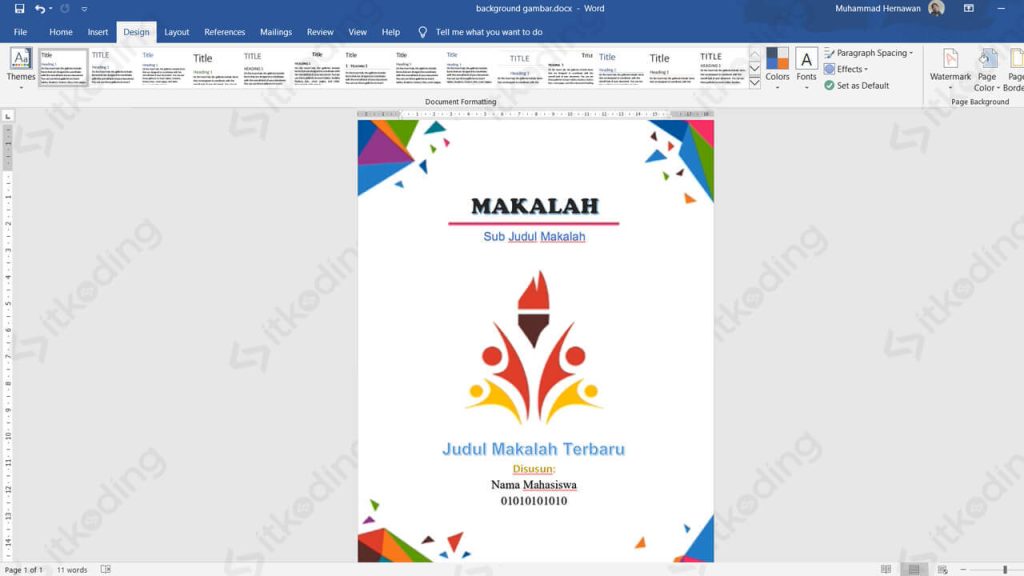
5 Cara Mengubah Background Putih di MS Word Jadi Bergambar, Mudah dan Cepat!
Microsoft Word sering digunakan untuk membuat dokumen formal maupun kreatif. Salah satu fitur yang banyak dicari adalah cara mengubah background warna putih di MS Word menjadi bergambar. Dengan latar belakang gambar, dokumen seperti cover makalah, proposal, atau laporan bisa terlihat lebih profesional dan menarik.
Banyak pengguna yang masih bingung karena secara default latar halaman Word berwarna putih polos. Padahal, ada beberapa metode mudah untuk menyisipkan gambar sebagai latar belakang. Artikel ini akan membahas tujuh langkah praktis yang bisa kamu coba di tahun 2026.
1. Menggunakan Fitur Page Color untuk Menambahkan Gambar
Fitur Page Color memungkinkan kamu mengubah latar belakang halaman secara instan. Caranya sangat sederhana dan cocok untuk pemula yang baru belajar cara menambahkan background di Word.
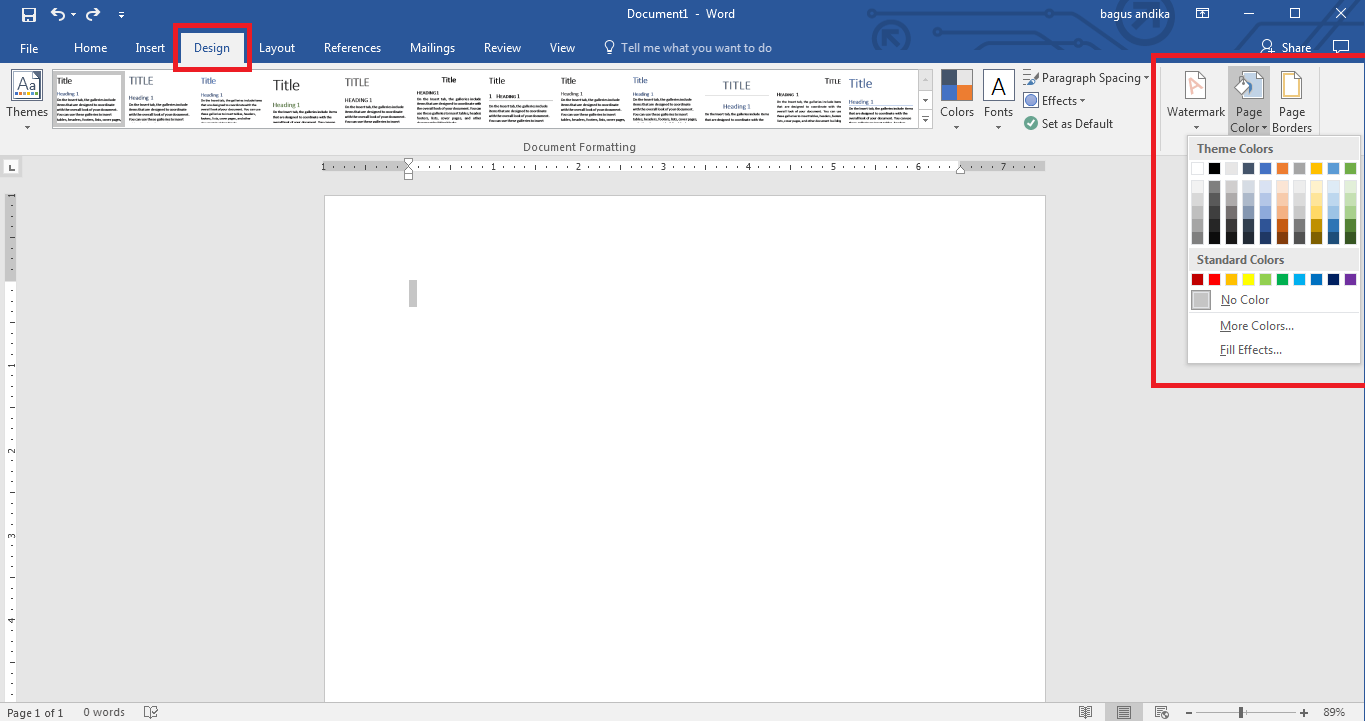
Pertama, buka dokumen Word dan klik tab Design. Kemudian, pilih Page Color dan opsi Fill Effects untuk membuka jendela pengaturan lanjutan.
Langkah Detail Mengisi Gambar Lewat Fill Effects
Di jendela Fill Effects, pilih tab Picture dan klik tombol Select Picture. Kamu bisa memilih gambar dari file komputer atau sumber online.
Setelah gambar terpilih, klik OK untuk menerapkannya. Latar belakang halaman akan langsung berubah sesuai gambar yang dipilih. Metode ini sangat berguna saat kamu ingin cara menghilangkan background di Word yang sebelumnya berwarna solid.
2. Menyisipkan Shape Kotak Penuh untuk Menampung Gambar
Metode ini memberikan kontrol lebih besar terhadap posisi dan ukuran gambar. Kamu bisa menggunakan shape kotak yang menutupi seluruh halaman sebagai wadah gambar. Ini juga merupakan teknik dasar dalam cara membuat gambar di Word agar tidak mengganggu teks.
Buka menu Insert, pilih Shapes, dan ambil bentuk Rectangle. Gambar shape dari sudut kiri atas hingga kanan bawah halaman agar menutupi area kerja.
Setelah shape terbuat, klik kanan dan pilih Format Shape. Di panel yang muncul, pilih Picture or texture fill lalu cari file gambar yang diinginkan. Jangan lupa atur Wrap Text menjadi Behind Text agar gambar tidak menimpa tulisan.
3. Menggunakan Watermark Custom dengan Gambar
Watermark biasanya digunakan untuk menampilkan teks seperti DRAF atau RAHASIA. Namun, fitur ini juga bisa dipakai untuk cara mengubah background foto di Word menjadi latar halaman yang unik.
Klik tab Design, lalu pilih Watermark dan opsi Custom Watermark. Centang Picture watermark dan klik Select Picture untuk memilih gambar.
Atur skala gambar sesuai keinginan, misalnya 150% atau Auto. Pastikan opsi Washout dicentang jika ingin gambar tampak transparan. Metode ini sangat efektif jika kamu ingin cara menghilangkan background foto di Word yang asli tanpa mengubah tata letak teks.
4. Menempatkan Gambar sebagai Objek Belakang Halaman
Teknik ini mirip dengan metode shape, tapi lebih fleksibel karena gambar bisa langsung disisipkan. Kamu bisa menggeser dan mengubah ukuran gambar secara bebas. Ini adalah trik lanjutan dari cara menggeser gambar di Word agar tidak terpotong.
Pertama, sisipkan gambar melalui Insert > Pictures. Setelah gambar muncul, klik kanan dan pilih Wrap Text > Behind Text. Geser gambar hingga menutupi seluruh halaman.
Kelebihan metode ini adalah kamu bisa mengatur tingkat transparansi gambar. Klik gambar, lalu masuk ke Picture Format > Transparency dan pilih persentase yang diinginkan. Hasilnya, teks di atasnya tetap terbaca dengan jelas.
5. Memanfaatkan Header untuk Latar Belakang Konsisten
Header adalah area di bagian atas halaman yang bisa diisi elemen apa pun. Dengan memasukkan gambar ke header, latar belakang akan muncul di setiap halaman secara otomatis. Ini sangat membantu saat kamu perlu cara menambahkan gambar di Word untuk seluruh dokumen.
Klik dua kali area header atau buka Insert > Header > Edit Header. Kemudian, sisipkan gambar dan atur Wrap Text menjadi Behind Text. Sesuaikan ukuran gambar agar memenuhi halaman.
Setelah selesai, klik Close Header and Footer. Setiap halaman baru akan memiliki latar belakang gambar yang sama persis. Metode ini ideal untuk dokumen multi-halaman seperti buku atau laporan tahunan.
6. Menggabungkan Beberapa Objek untuk Efek Kreatif
Untuk hasil yang lebih artistik, kamu bisa menggabungkan shape, gambar, dan gradasi warna. Teknik ini sering digunakan desainer untuk membuat cover buku yang elegan. Kamu bisa belajar cara menghilangkan warna background di Word yang mengganggu dengan trik ini.
Buat beberapa shape segitiga atau lingkaran, lalu isi dengan warna gradasi. Tempatkan gambar di lapisan paling belakang dan atur transparansi shape di atasnya. Hasilnya adalah latar belakang yang dinamis dan tidak monoton.
Jangan lupa untuk mengelompokkan semua objek dengan menekan Ctrl+G agar mudah dipindahkan. Ini adalah cara mengganti background foto di Word yang lebih kompleks namun memuaskan.
7. Mengatur Margin dan Posisi Agar Hasil Maksimal
Sebelum menerapkan latar belakang gambar, pastikan margin halaman sudah diatur dengan benar. Margin yang terlalu lebar bisa membuat gambar terpotong saat dicetak. Ini penting terutama jika kamu mengikuti tutorial cara mengubah background warna putih di ms word menjadi bergambar untuk keperluan cetak.
Buka tab Layout, klik Margins, dan pilih Custom Margins. Atur margin ke nilai kecil seperti 0,5 cm agar gambar bisa memenuhi tepi halaman. Gunakan orientasi Portrait atau Landscape sesuai kebutuhan.
Setelah margin sesuai, baru terapkan salah satu metode di atas. Dengan pengaturan yang tepat, latar belakang gambar akan tercetak rapi tanpa batas putih yang mengganggu.
Kesimpulan
Mengubah background warna putih di MS Word menjadi bergambar ternyata tidak sulit. Kamu bisa memilih metode yang paling sesuai dengan kebutuhan, mulai dari Page Color, shape, watermark, hingga header. Setiap teknik memiliki kelebihan masing-masing tergantung tujuan dokumenmu.
Praktikkan langkah-langkah di atas untuk membuat dokumen Word yang lebih hidup dan profesional. Jangan ragu bereksperimen dengan kombinasi gambar dan efek untuk hasil terbaik. Selamat mencoba dan semoga artikel ini bermanfaat.