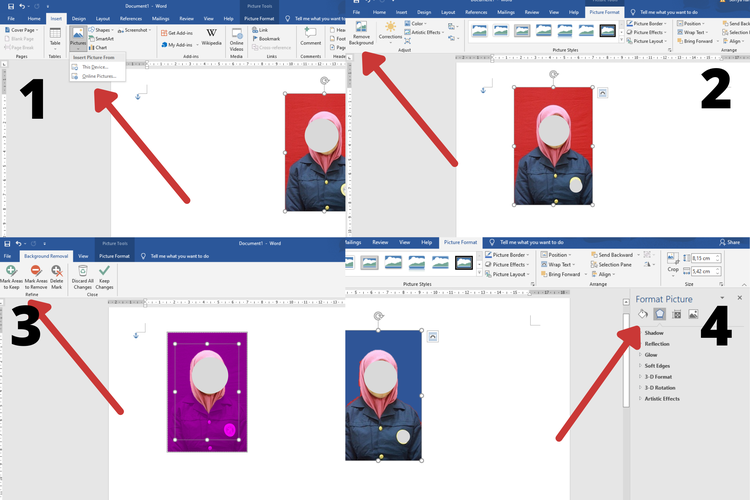
5 Cara Mengubah Background Word Jadi Biru Standar Pas Foto, Ternyata Semudah Ini
Mengubah background di dokumen Word atau pas foto seringkali diperlukan untuk keperluan administrasi atau presentasi. Dengan mengetahui cara mengubah background word, Anda bisa membuat dokumen lebih menarik atau menyesuaikan latar foto sesuai standar instansi.
Artikel ini akan membahas berbagai metode praktis, mulai dari mengganti latar belakang di Microsoft Word hingga mengedit background foto untuk paspor atau lamaran kerja. Simak langkah-langkahnya agar hasil editan Anda rapi dan profesional.
Mengubah Background di Microsoft Word
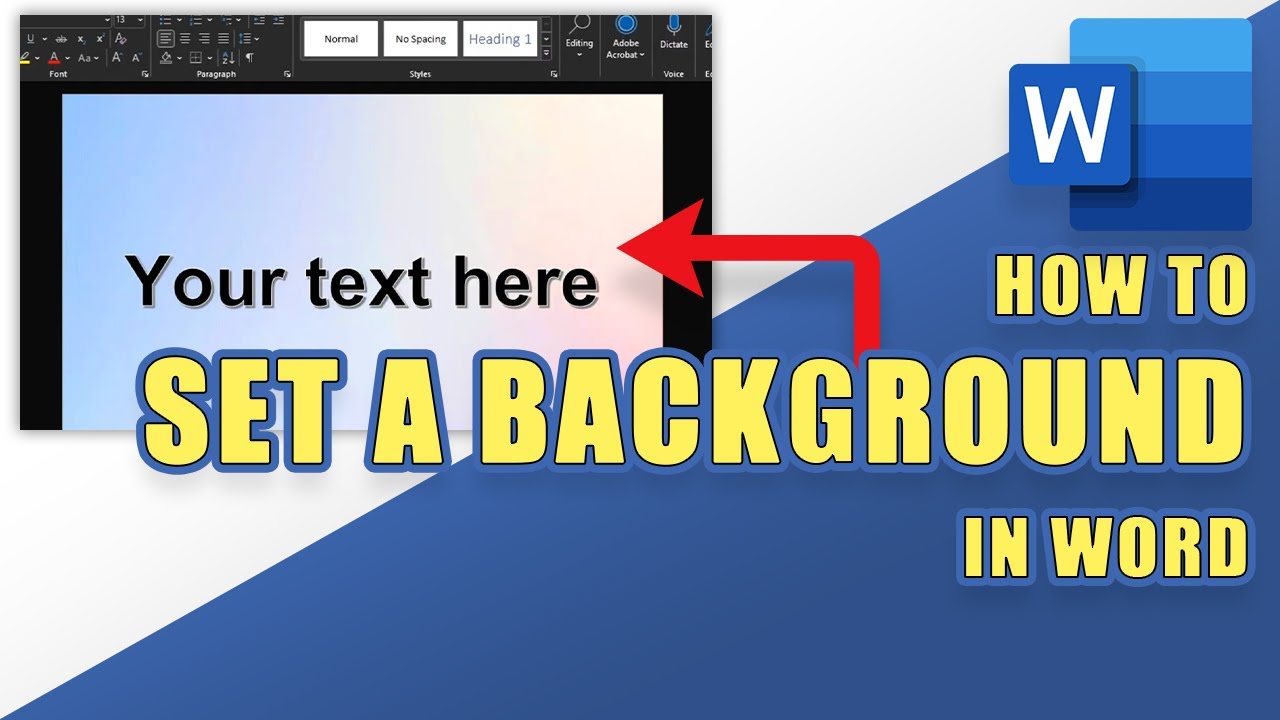
Microsoft Word menyediakan fitur untuk mengganti background halaman dengan warna solid, gradien, atau gambar. Cara ini sangat berguna jika Anda ingin membuat dokumen presentasi atau sertifikat yang lebih hidup.
Untuk memulai, buka tab “Design” di menu atas, lalu klik “Page Color”. Pilih warna yang diinginkan dari palet yang tersedia, atau klik “Fill Effects” untuk opsi gradien, tekstur, atau gambar.
Jika Anda ingin menggunakan gambar sebagai background, pilih “Picture” di jendela Fill Effects, lalu unggah file foto dari komputer. Pastikan gambar memiliki resolusi cukup agar tidak pecah saat dicetak.
Tips Mengatur Background Word Agar Profesional
Hindari menggunakan warna terlalu terang atau gambar ramai yang mengganggu keterbacaan teks. Background yang ideal adalah warna pastel atau gradien lembut yang kontras dengan huruf.
Untuk dokumen resmi, sebaiknya gunakan latar putih atau biru muda agar tetap formal. Anda juga bisa menyimpan template dengan background khusus untuk penggunaan berulang.
Mengubah Background Pas Foto Menjadi Biru Standar
Pas foto berlatar biru sering diminta untuk dokumen seperti SKCK, paspor, atau lamaran kerja. Kode warna biru yang paling umum adalah #0090ff atau RGB (0, 144, 255) yang menghasilkan nuansa biru cerah solid.
Jika foto Anda berlatar putih, Anda bisa menggantinya secara online melalui situs seperti Remove.bg. Cukup unggah foto, tunggu proses penghapusan latar, lalu pilih tab “Color” dan masukkan kode #0090ff.
Untuk editan offline, buka foto di Adobe Photoshop, seleksi latar menggunakan Magic Wand Tool, lalu isi dengan warna biru melalui Paint Bucket Tool. Simpan hasilnya dalam format JPG atau PNG.
Mengubah Background Foto dengan Photoshop
Photoshop memberi kontrol lebih detail untuk mengubah background foto. Gunakan Quick Selection Tool untuk memilih area latar, lalu tekan tombol Delete untuk menghapusnya.
Setelah latar bersih, buat layer baru di bawah foto dan isi dengan warna biru standar. Anda juga bisa menambahkan efek bayangan halus agar hasilnya lebih natural.
Jika tidak memiliki Photoshop, aplikasi gratis seperti GIMP atau Paint.NET juga bisa digunakan. Pastikan Anda menyimpan foto dengan resolusi tinggi agar tidak ditolak saat dicetak.
Tips Memilih Warna Background yang Tepat
Warna background harus disesuaikan dengan tujuan penggunaan. Untuk pas foto, pilih biru atau merah sesuai ketentuan instansi, sedangkan untuk presentasi, pilih warna yang mendukung tema.
Hindari menggunakan warna yang terlalu pekat atau memiliki gradien tajam karena dapat mengalihkan perhatian dari konten utama. Background yang baik adalah yang seragam dan tidak mengganggu.
Jika Anda ragu, gunakan warna netral seperti putih, abu-abu, atau biru muda. Warna-warna ini aman untuk dokumen formal dan mudah dipadukan dengan elemen lain.
Kesimpulan
Mengubah background di Word atau pas foto kini bisa dilakukan dengan mudah menggunakan berbagai alat, baik online maupun offline. Kuncinya adalah memilih warna yang sesuai standar dan memastikan hasil editan rapi.
Dengan mengikuti panduan di atas, Anda dapat membuat dokumen atau foto yang memenuhi persyaratan administrasi tanpa perlu bantuan profesional. Selamat mencoba dan pastikan selalu mengecek ketentuan instansi terkait.