5 Cara Mengubah Background MS Word Jadi Biru Standar Pas Foto yang Wajib Tahu
Mengubah latar belakang dokumen di Microsoft Word kini menjadi keterampilan yang sangat berguna. Banyak pengguna ingin tahu cara mengubah background ms word untuk keperluan presentasi atau dokumen kreatif. Panduan ini akan membahas langkah-langkah mudah yang bisa Anda praktikkan langsung.
Dengan menguasai teknik ini, Anda bisa membuat dokumen lebih menarik dan profesional. Artikel ini juga akan menyertakan tips tentang cara menukar warna gambar agar serasi dengan latar. Simak terus penjelasan selengkapnya di bawah ini.
Mengapa Perlu mengubah background di Word?
Latar belakang putih polos sering terasa membosankan, terutama untuk dokumen yang perlu ditampilkan di layar. Mengubah background bisa membantu menyoroti informasi penting atau menyesuaikan dengan tema tertentu. Anda juga bisa memanfaatkan fitur ini untuk membuat sertifikat atau undangan yang lebih personal.
Selain itu, memahami cara mengubah background ms word juga berguna saat Anda ingin menggabungkan teks dengan gambar. Dengan latar yang tepat, teks akan lebih mudah dibaca dan dokumen terlihat lebih rapi. Jangan ragu untuk bereksperimen dengan berbagai warna dan tekstur.
Langkah-Langkah Mengubah Background di Word
Menggunakan Fitur Page Color
Fitur Page Color adalah cara termudah untuk mengganti latar belakang halaman. Anda hanya perlu membuka tab Design, lalu pilih Page Color. Dari sana, Anda bisa memilih warna solid yang sudah tersedia atau membuat warna kustom sendiri.
Jika ingin warna yang lebih spesifik, klik More Colors dan masukkan kode HEX. Misalnya, Anda bisa menggunakan kode #0090ff untuk mendapatkan nuansa biru cerah. Fitur ini sangat praktis dan tidak memerlukan keahlian desain khusus.
Menambahkan Gambar Sebagai Background
Word juga memungkinkan Anda menggunakan gambar sebagai latar belakang halaman. Caranya, masuk ke tab Design, pilih Page Color, lalu klik Fill Effects. Pada jendela yang muncul, pilih tab Picture dan cari file gambar yang diinginkan.
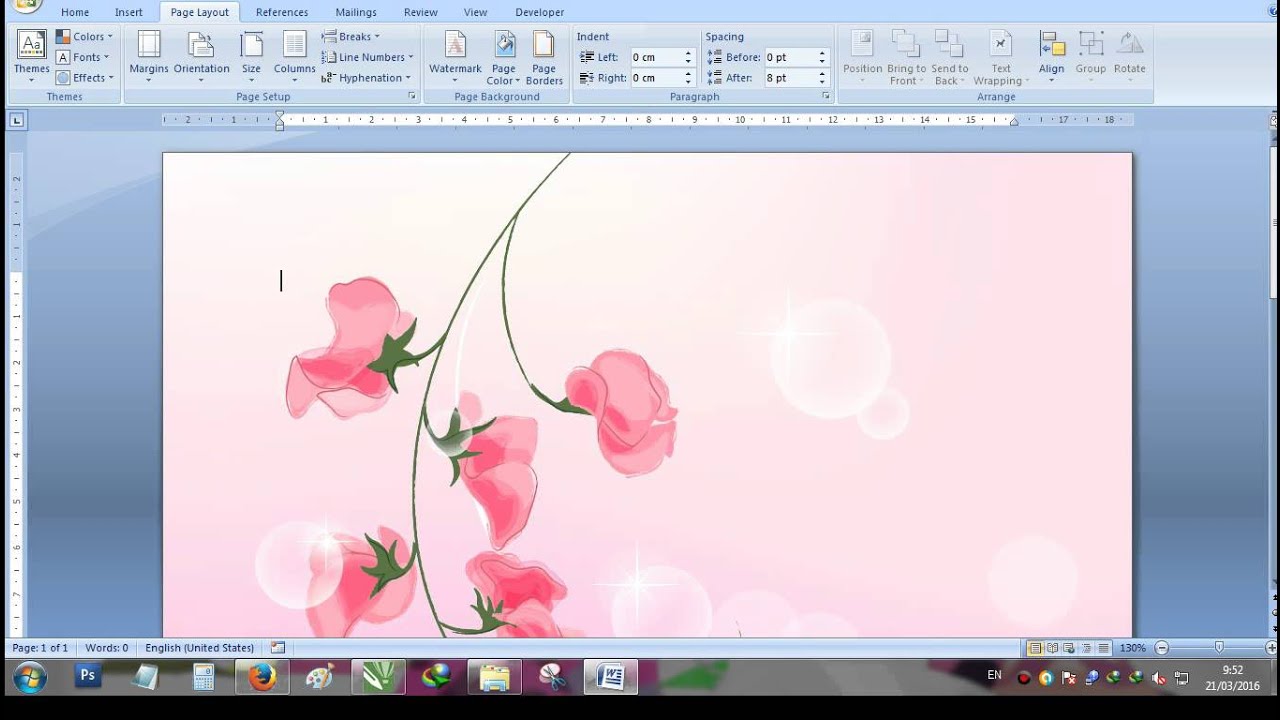
Pastikan gambar yang dipilih memiliki resolusi cukup agar tidak pecah saat dicetak. Anda juga bisa mengatur transparansi gambar agar teks tetap terbaca. Metode ini cocok untuk membuat dokumen seperti brosur atau poster sederhana.
Tips Mengganti Background untuk Berbagai Kebutuhan
Mengubah Background Pas Foto dengan Word
Ternyata, Anda juga bisa menggunakan Word untuk mengganti latar pas foto. Meskipun tidak secanggih Photoshop, fitur Remove Background di Word cukup membantu. Anda cukup menyisipkan foto, lalu pilih Format dan klik Remove Background.
Setelah latar belakang dihapus, Anda bisa menambahkan warna baru melalui Page Color. Pastikan warna yang dipilih sesuai standar, seperti biru dengan kode #0090ff. Ingat, untuk hasil terbaik, gunakan foto dengan pencahayaan yang merata.
Menggabungkan dengan Konversi File
Terkadang, Anda perlu mengubah background setelah mengkonversi file dari format lain. Misalnya, setelah melakukan convert pdf to word document, latar belakang mungkin berubah. Anda bisa memperbaikinya dengan mudah menggunakan fitur Page Color di Word.
Proses change pdf to word seringkali menghasilkan dokumen dengan format yang sedikit berbeda. Namun, setelah dikonversi, Anda tetap bisa mengedit latar belakang seperti biasa. Ini adalah trik yang berguna bagi Anda yang sering bekerja dengan berbagai format file.
Kesimpulan
Mengubah background di Microsoft Word adalah proses sederhana yang bisa dilakukan siapa saja. Dengan mengikuti langkah-langkah di atas, Anda bisa membuat dokumen lebih menarik dan sesuai kebutuhan. Jangan lupa untuk selalu menyesuaikan warna latar dengan tujuan dokumen Anda.
Praktikkan langsung cara mengubah background ms word agar Anda semakin terbiasa. Semakin sering Anda bereksperimen, semakin kreatif hasil yang bisa Anda capai. Selamat mencoba dan semoga artikel ini bermanfaat untuk Anda.