7 Cara Mudah Mengubah Background Lembar Word di Tahun 2026, Ternyata Semudah Ini
mengubah background lembar Word bisa membuat dokumen terlihat lebih menarik dan profesional. Banyak pengguna yang belum tahu bahwa fitur ini tersedia di Microsoft Word dengan beberapa opsi kustomisasi.
Mengapa Perlu mengubah Background lembar Word?
background lembar Word yang polos terkadang terasa membosankan, terutama untuk dokumen kreatif seperti undangan atau poster. Dengan mengubah latar belakang, dokumen Anda bisa memiliki tampilan yang lebih unik dan sesuai dengan tema tertentu.
Selain itu, fitur ini juga berguna untuk membedakan bagian-bagian tertentu dalam dokumen panjang. Misalnya, Anda bisa memberi warna berbeda pada setiap bab laporan atau proposal.
Cara Mengubah Background Lembar Word dengan Warna Solid
Langkah pertama adalah membuka dokumen Word yang ingin Anda edit. Pastikan Anda sudah menyiapkan file yang akan diubah background-nya.
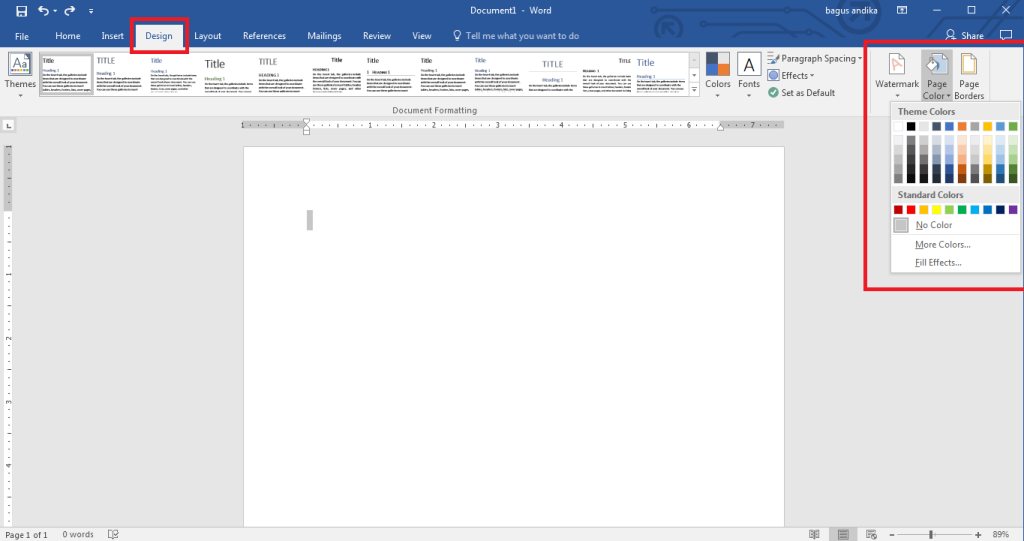
Klik tab ‘Design’ di menu atas, lalu cari grup ‘Page Background’. Di sana Anda akan melihat opsi ‘Page Color‘ yang bisa diklik.
Pilih warna yang diinginkan dari palet yang tersedia. Jika ingin warna kustom, klik ‘More Colors’ untuk memilih warna sesuai keinginan Anda.
Menggunakan Fill Effects untuk Background yang Lebih Variatif
Selain warna solid, Word juga menyediakan opsi ‘Fill Effects’ yang bisa diakses dari menu ‘Page Color’. Di sini Anda bisa memilih gradien, tekstur, pola, atau bahkan gambar sebagai background.
Untuk menggunakan gambar, pilih tab ‘Picture’ dan unggah file gambar dari komputer Anda. Pastikan gambar memiliki resolusi yang cukup agar tidak pecah saat ditampilkan.
Cara Mengubah Background Halaman Tertentu Saja
Kadang Anda hanya ingin mengubah background pada halaman tertentu, misalnya halaman sampul. Caranya dengan menyisipkan section break sebelum dan sesudah halaman yang ingin diubah.
Setelah section break terpasang, klik dua kali pada header atau footer halaman tersebut. Kemudian, nonaktifkan opsi ‘Link to Previous’ agar perubahan tidak memengaruhi halaman lain.
Terakhir, ulangi langkah mengubah ‘Page Color’ pada halaman yang sudah dipisah. Perubahan hanya akan berlaku di section tersebut.
Cara Mengubah Background Menjadi Watermark atau Gambar Transparan
Watermark adalah cara lain untuk mengubah background lembar Word tanpa mengganggu teks utama. Fitur ini sering digunakan untuk logo perusahaan atau tulisan ‘Draft’ di dokumen.
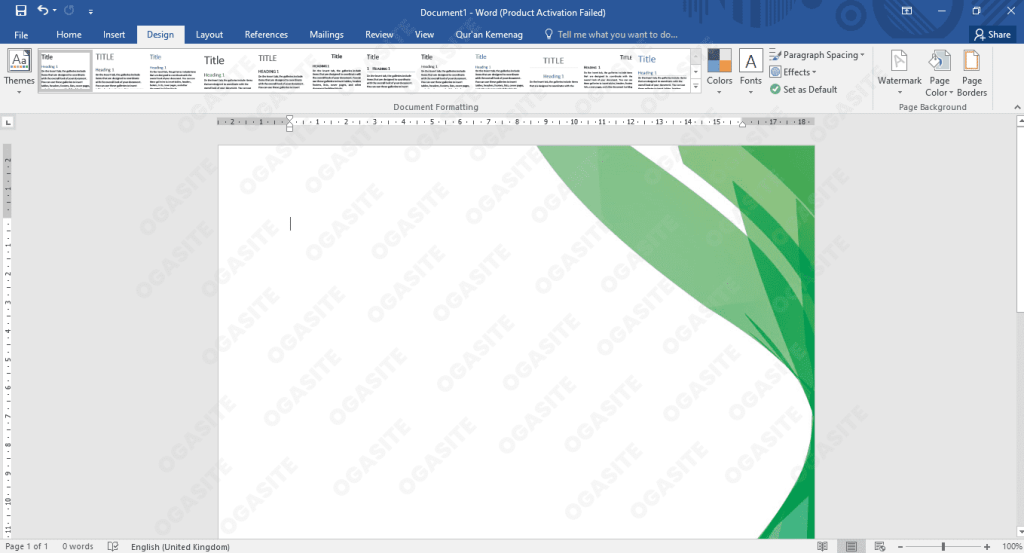
Pilih tab ‘Design’, lalu klik ‘Watermark’ di grup ‘Page Background’. Anda bisa memilih watermark bawaan atau membuat sendiri dengan gambar atau teks.
Untuk membuat watermark dari gambar, pilih ‘Custom Watermark’, lalu centang ‘Picture watermark’. Unggah gambar dan atur skalanya agar tidak terlalu besar atau kecil.
Tips Memilih Background yang Tepat untuk Dokumen
Jangan gunakan background yang terlalu gelap atau ramai karena bisa mengganggu keterbacaan teks. Pilihlah warna pastel atau gambar dengan transparansi tinggi agar teks tetap jelas.
Untuk dokumen formal seperti laporan kerja, sebaiknya hindari background bermotif. Cukup gunakan warna solid yang lembut atau watermark sederhana saja.
Sesuaikan juga background dengan tema dokumen. Misalnya, untuk undangan pernikahan, Anda bisa menggunakan gambar bunga atau ornamen elegan sebagai background.
Cara Mengubah Background Foto di Word untuk Sampul Dokumen
Jika Anda ingin membuat sampul dokumen yang menarik, Anda bisa menggunakan fitur ‘Shape Fill’ untuk menempatkan foto sebagai background. Caranya dengan menyisipkan shape persegi panjang yang menutupi seluruh halaman.
Klik kanan shape tersebut, pilih ‘Format Shape’, lalu pilih ‘Picture or texture fill’. Unggah foto yang diinginkan dan atur transparansinya agar teks judul tetap terbaca.
Teknik ini juga berguna untuk membuat background Zoom meeting atau wallpaper dokumen digital. Anda bisa bereksperimen dengan berbagai gambar untuk hasil yang maksimal.
Cara Mengubah Background Lembar Word di Versi Lama
Untuk pengguna Word 2010 atau 2013, menu ‘Page Color’ berada di tab ‘Page Layout’, bukan ‘Design’. Caranya tetap sama, yaitu klik ‘Page Layout’ lalu pilih ‘Page Color’ di grup ‘Page Background’.
Di versi Mac, langkahnya sedikit berbeda. Buka tab ‘Layout’ atau ‘Design’, lalu cari opsi ‘Page Color’ di pojok kanan atas. Semua fitur yang sama tersedia di versi Mac.
Kesimpulan
Mengubah background lembar Word adalah cara sederhana untuk meningkatkan estetika dokumen Anda. Dengan mengikuti langkah-langkah di atas, Anda bisa membuat dokumen yang lebih menarik dan sesuai kebutuhan.
Cobalah berbagai opsi seperti warna solid, gradien, gambar, atau watermark untuk hasil terbaik. Jangan lupa selalu perhatikan keterbacaan teks agar dokumen tetap profesional dan mudah dibaca.