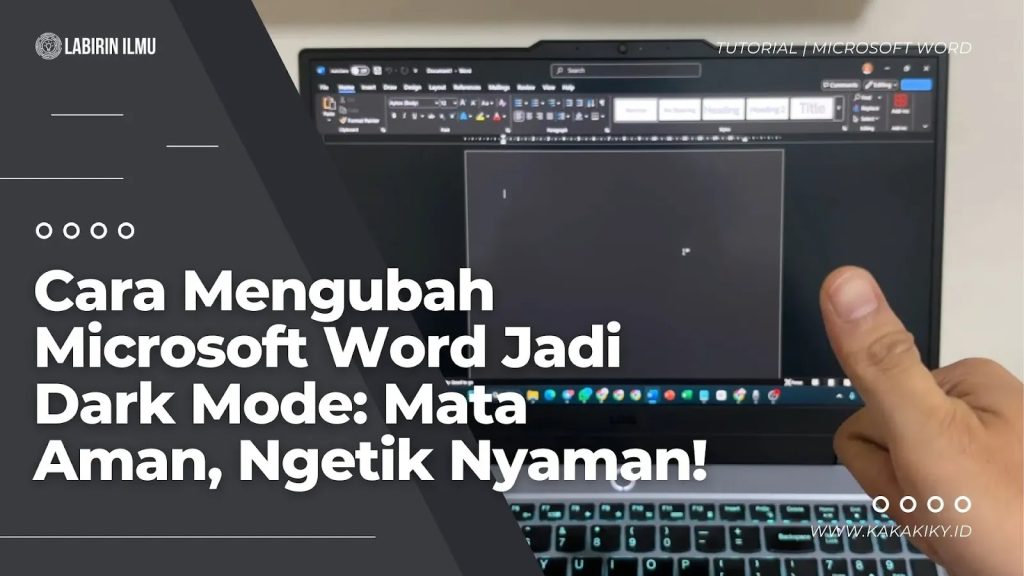
3 Cara Mudah Mengubah Background Tulisan dari Warna Menjadi Biasa di Word Tanpa Ribet
Pernahkah Anda menerima dokumen Word dengan latar belakang tulisan berwarna dan bingung cara mengembalikannya menjadi normal? Masalah ini sering muncul saat menyalin teks dari internet atau dokumen lain. Tenang, ada beberapa langkah mudah untuk mengatasi hal ini.
Artikel ini akan membahas tuntas cara menghilangkan background di Word dengan berbagai metode. Anda akan belajar membersihkan format teks, menghapus warna halaman, hingga mengatur ulang tampilan dokumen. Semua trik ini bisa Anda praktikkan langsung di Microsoft Word versi terbaru tahun 2026.
Mengenal Jenis Background di Word
Sebelum menghapus background, penting untuk memahami jenis latar belakang yang ada di Word. Ada dua kategori utama: background pada teks (highlight/shading) dan background pada halaman (page color).
Background pada teks biasanya berupa sorotan warna kuning atau abu-abu yang menempel pada kata tertentu. Sementara itu, background halaman mengubah seluruh latar belakang dokumen menjadi warna atau gambar. Keduanya memerlukan cara penanganan yang berbeda.
Cara Menghilangkan Warna Background di Word pada Teks
Jika teks Anda memiliki latar belakang berwarna, gunakan fitur Clear All Formatting. Caranya, blok teks yang bermasalah, lalu klik ikon ‘A’ dengan penghapus di toolbar Home. Ini akan mengembalikan teks ke format default.
Alternatif lain adalah menggunakan menu Shading. Pilih teks, buka tab Home, lalu klik ikon bucket cat (Shading) dan pilih ‘No Color’. Metode ini sangat efektif untuk kasus highlight yang membandel.
Mengubah Background Halaman Menjadi Biasa
Untuk menghilangkan warna latar belakang halaman, buka tab Design di bagian atas. Di kelompok Page Background, klik Page Color, lalu pilih ‘No Color’. Ini akan mengembalikan halaman ke putih polos.
Jika background halaman berupa gambar atau gradien, Anda bisa menghapusnya melalui menu yang sama. Pastikan juga untuk memeriksa apakah ada watermark yang terpasang, karena itu juga bisa mempengaruhi tampilan latar belakang.
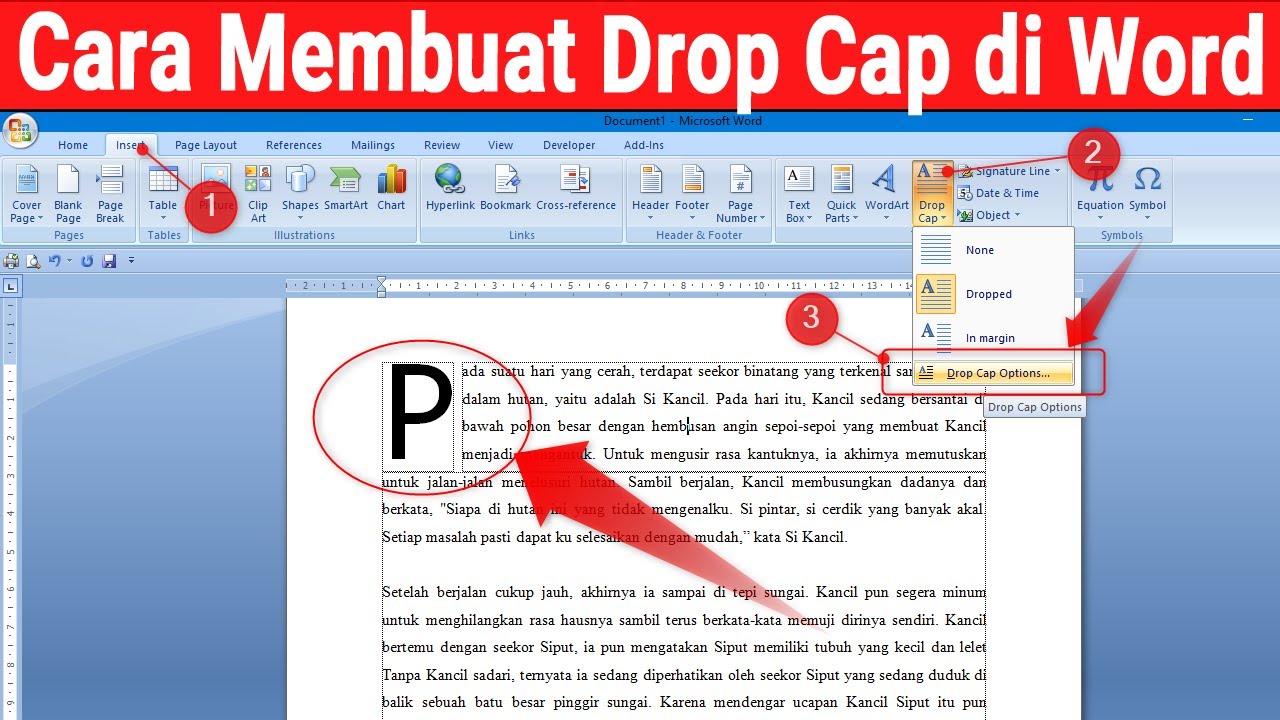
Teknik ini juga berguna saat Anda ingin cara memberi warna pada halaman word secara konsisten. Namun untuk mengembalikannya ke normal, cukup pilih ‘No Color’ seperti langkah di atas.
Mengatasi Background yang Tidak Bisa Dihapus
Terkadang background teks tidak hilang meski sudah menggunakan Clear All Formatting. Ini biasanya terjadi karena teks berasal dari format tabel atau kolom. Solusinya, salin teks ke Notepad terlebih dahulu, lalu tempel kembali ke Word.
Proses ini akan menghilangkan semua format termasuk shading, highlight, dan hyperlink. Setelah itu, Anda bisa merapikan tulisan di word kembali sesuai kebutuhan. Ini adalah cara paling ampuh untuk dokumen yang sangat berantakan.
Tips Tambahan untuk Dokumen Profesional
Setelah berhasil mengubah background tulisan dari warna menjadi biasa, ada beberapa hal yang perlu diperhatikan. Pertama, periksa konsistensi font dan ukuran teks di seluruh dokumen. Kedua, pastikan tidak ada coretan atau garis yang tidak perlu.
Anda juga bisa memanfaatkan fitur Styles di Word untuk menerapkan format seragam. Dengan cara ini, dokumen akan terlihat rapi dan profesional tanpa perlu repot mengedit satu per satu. Ingat, cara coret tulisan di word atau efek lainnya bisa ditambahkan nanti setelah background bersih.
Kesimpulan
Mengubah background tulisan dari warna menjadi biasa di Word sebenarnya sederhana jika Anda tahu langkah tepatnya. Gunakan Clear All Formatting untuk teks, dan Page Color untuk halaman. Jangan lupa untuk selalu menyimpan dokumen setelah melakukan perubahan.
Dengan menguasai teknik ini, Anda bisa menghemat waktu dan menghasilkan dokumen yang bersih. Praktikkan langsung di komputer Anda, dan jika ada kendala, ulangi langkah-langkah di atas. Selamat mencoba!