5 Cara Mudah Mengubah Background pada Word yang Jarang Diketahui, Wajib Tahu Sebelum Terlambat
mengubah background pada Word menjadi keterampilan penting di era digital saat ini. Banyak orang membutuhkan teknik ini untuk keperluan pas foto resmi atau dokumen administrasi.
Dengan Microsoft Word, Anda tidak perlu menguasai software rumit untuk menghasilkan latar belakang yang rapi. Artikel ini akan membahas delapan cara praktis yang bisa langsung Anda praktikkan.
1. Menggunakan Fitur Remove Background Bawaan Word
Fitur Remove Background adalah andalan utama untuk mengubah background pada Word. Anda cukup memilih foto, lalu klik tab Picture Format dan pilih Remove Background.
Word akan secara otomatis mendeteksi area yang ingin dihapus. Anda bisa menandai bagian yang perlu dipertahankan atau dihapus menggunakan Mark Areas to Keep dan Mark Areas to Remove.
2. Mengganti dengan Warna Solid Melalui Picture Format
Setelah background dihapus, Anda bisa menambahkan warna solid baru. Caranya klik kanan pada gambar, pilih Format Picture, lalu masuk ke menu Fill.
Pilih opsi Solid Fill dan tentukan warna yang diinginkan. Metode ini sangat cocok untuk membuat pas foto dengan background biru atau merah sesuai standar instansi.
3. Menyisipkan Bentuk (Shape) Sebagai Background Baru
Teknik ini berguna jika Anda ingin membuat background yang lebih kompleks. Buat shape persegi panjang di belakang foto, lalu atur warnanya.
Pastikan urutan layer shape berada di bawah gambar. Anda bisa mengatur posisi layer dengan memilih Send Backward pada menu Arrange.
4. Menggunakan Fitur Crop to Shape untuk Efek Kreatif
Fitur Crop to Shape memungkinkan Anda memotong foto menjadi bentuk tertentu seperti lingkaran atau bintang. Ini memberi kesan artistik pada dokumen Anda.
Cukup pilih foto, buka tab Picture Format, klik panah bawah pada Crop, lalu pilih Crop to Shape. Pilih bentuk yang diinginkan dari galeri yang tersedia.
5. Mengganti Background Halaman Word dengan Gambar
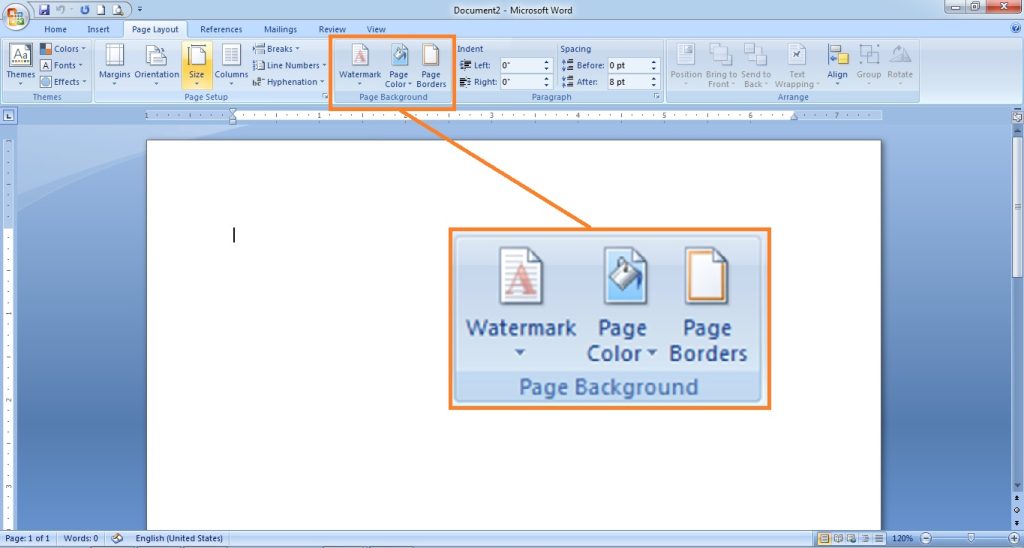
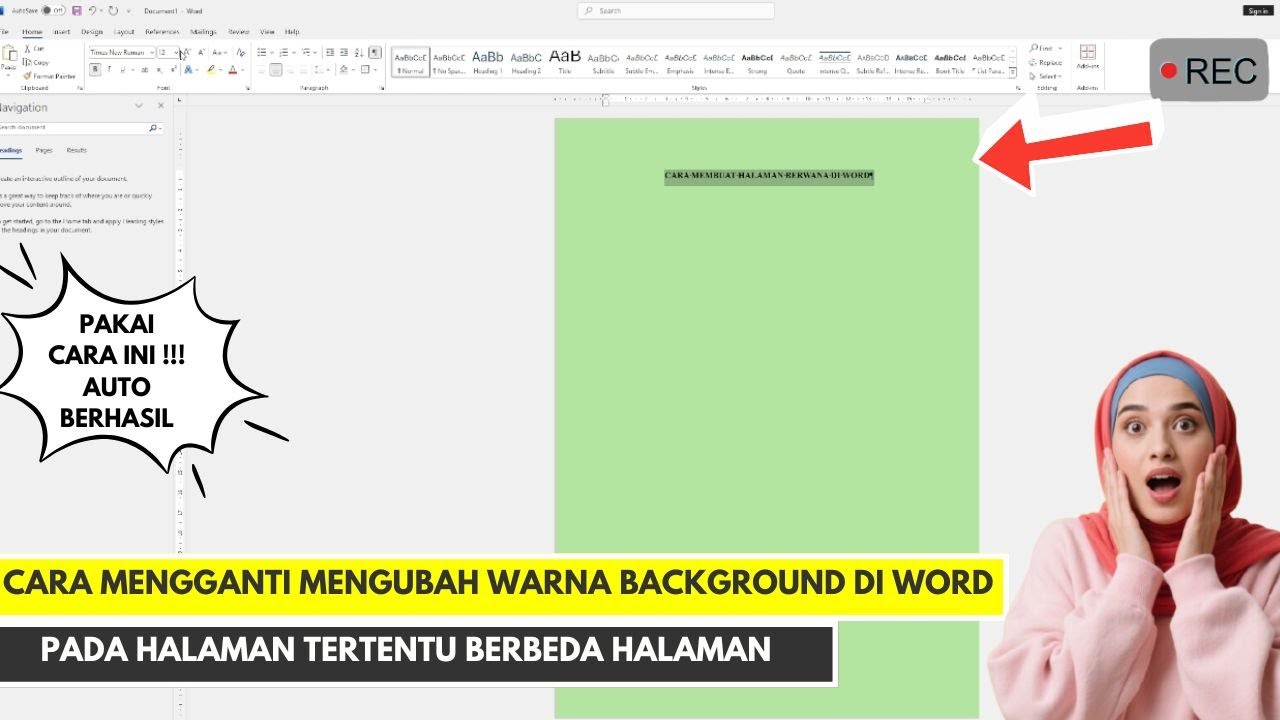
Anda juga bisa mengubah background seluruh halaman Word menjadi gambar atau pola. Buka tab Design, lalu klik Page Color dan pilih Fill Effects.
Pada jendela Fill Effects, pilih tab Picture dan unggah gambar yang diinginkan. Ini berguna untuk membuat latar belakang dokumen presentasi atau sertifikat.
6. Memanfaatkan Teknik Mengubah Background Foto dengan Photoshop
Meskipun artikel ini fokus pada Word, teknik mengubah background foto dengan Photoshop bisa menjadi alternatif. Hasil editan dari Photoshop bisa langsung ditempel ke Word.
Anda bisa menggunakan Photoshop untuk menghapus background dengan lebih presisi. Setelah itu, simpan gambar dalam format PNG dan impor ke Word.
7. Menggunakan Aplikasi Pihak Ketiga untuk Foto Background Zoom
Banyak aplikasi online yang dirancang khusus untuk mengganti background foto. Anda bisa mencari gambar untuk background Zoom atau pas foto melalui situs penyedia jasa.
Hasil editan dari aplikasi tersebut bisa langsung disisipkan ke Word. Pastikan resolusi gambar cukup tinggi agar tidak pecah saat dicetak.
8. Tips Mengatur Ukuran Pas Foto 3×4 dalam Pixel
Untuk pas foto 3×4, ukuran dalam pixel yang paling umum adalah 354 x 472 pixel pada resolusi 300 DPI. Anda bisa mengatur ukuran ini langsung di Word melalui menu Size.
Pastikan rasio aspek terkunci agar foto tidak terdistorsi. Setelah ukuran sesuai, Anda bisa langsung menyimpan dokumen atau mencetaknya.
Kesimpulan
Mengubah background pada Word ternyata bisa dilakukan dengan berbagai cara sesuai kebutuhan. Mulai dari fitur bawaan hingga teknik dari aplikasi lain, semua bisa diintegrasikan dengan mudah.
Dengan menguasai delapan cara di atas, Anda tidak perlu lagi bergantung pada jasa edit foto profesional. Cobalah praktikkan sendiri untuk hasil yang memuaskan di tahun 2026.