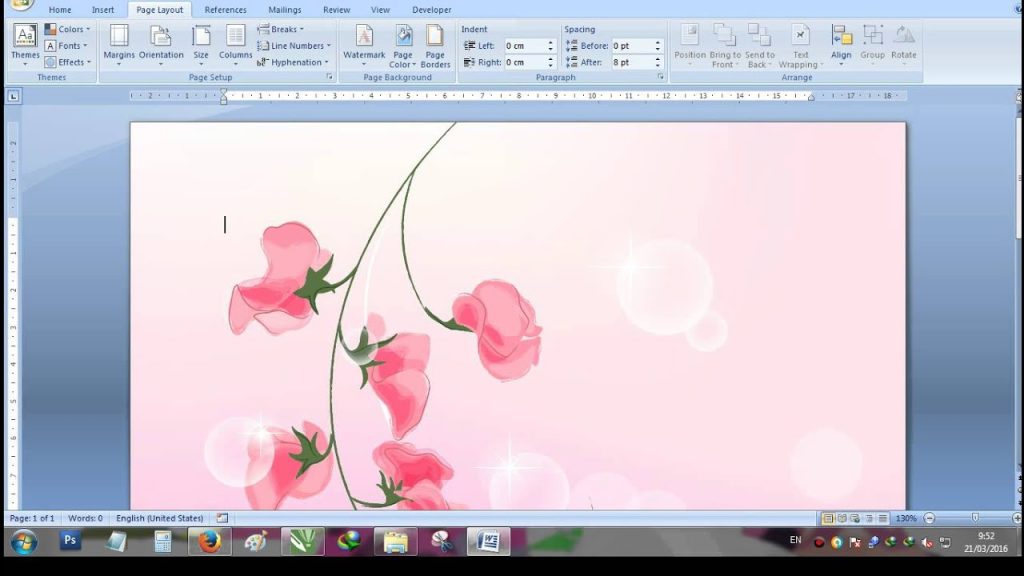
3 Cara Mudah Mengubah Background Foto di MS Word 2007 yang Jarang Diketahui
Banyak pengguna yang ingin mempercantik dokumen dengan mengubah latar belakang gambar di Microsoft Word 2007. Fitur ini sangat berguna untuk menghilangkan area yang tidak diinginkan pada foto atau objek lainnya. Meskipun Word 2007 bukanlah aplikasi pengedit gambar profesional, Anda tetap bisa melakukannya dengan langkah sederhana.
Mengenal Fitur remove background di Word 2007
microsoft word 2007 memiliki alat yang disebut Remove Background yang terletak di tab Format setelah Anda memilih gambar. Fitur ini bekerja secara otomatis mendeteksi area latar belakang dan menandainya dengan warna merah. Anda hanya perlu menyesuaikan area yang ingin dipertahankan atau dihapus.
Dengan fitur ini, Anda tidak perlu beralih ke software lain untuk mengubah background foto. Prosesnya cepat dan hasilnya bisa langsung digunakan dalam dokumen Word Anda. Ini sangat membantu jika Anda sering bekerja dengan dokumen yang membutuhkan gambar transparan.
Langkah-Langkah Mengubah Background Foto di Word 2007
1. Menyisipkan Gambar ke dalam Dokumen
Langkah pertama adalah membuka dokumen Word 2007 dan klik tab Insert. Pilih Picture lalu cari file gambar yang ingin Anda edit dari komputer. Setelah gambar muncul, klik sekali untuk memilihnya.
Pastikan gambar yang Anda pilih memiliki kontras yang jelas antara objek utama dan latar belakang. Ini akan memudahkan Word dalam mendeteksi area yang harus dihapus. Jika perlu, Anda bisa menggunakan gambar dengan latar belakang polos agar hasil lebih maksimal.
2. Mengaktifkan Fitur Remove Background
Setelah gambar terpilih, klik tab Format yang muncul di menu ribbon. Di grup Adjust, Anda akan menemukan tombol Remove Background. Klik tombol tersebut, maka Word akan menandai area latar belakang dengan warna merah.
Jika area yang ditandai belum sesuai, Anda bisa menggunakan alat Mark Areas to Keep dan Mark Areas to Remove. Alat ini memungkinkan Anda menambahkan atau mengurangi area yang akan dihapus secara manual. Cukup klik dan seret pada area yang ingin disesuaikan.
3. Menyimpan Perubahan
Setelah semua area yang tidak diinginkan telah ditandai dengan benar, klik tombol Keep Changes. Word akan menghapus latar belakang dan menyisakan objek utama saja. Hasilnya, gambar Anda akan memiliki latar belakang transparan yang siap digunakan.
Anda juga bisa mengulangi langkah ini jika hasilnya kurang memuaskan. Cukup klik gambar lagi dan pilih Remove Background untuk mengedit ulang. Proses ini bisa diulang tanpa batas hingga Anda mendapatkan hasil yang sempurna.
Tips Agar Hasil Pengeditan Background Maksimal
Gunakan gambar dengan resolusi tinggi agar Word lebih mudah mendeteksi tepi objek. Hindari gambar dengan latar belakang yang rumit atau banyak warna karena akan mempersulit proses penghapusan. Jika perlu, Anda bisa mengubah gambar ke format PNG untuk mempertahankan transparansi.
Selain untuk foto, fitur ini juga berguna untuk menghapus background pada scan tanda tangan atau stempel. Anda bahkan bisa menggunakannya untuk how to convert pdf to word jika gambar tersebut berasal dari file PDF. Dengan begitu, dokumen Anda akan terlihat lebih profesional.
Kesimpulan
Mengubah background foto pada MS Word 2007 adalah proses yang mudah dan praktis. Anda tidak perlu menguasai software desain grafis untuk mendapatkan hasil yang rapi. Cukup ikuti langkah-langkah di atas, dan Anda bisa mengedit gambar langsung di dalam dokumen.
Dengan kemampuan ini, Anda dapat meningkatkan kualitas dokumen tanpa harus berpindah aplikasi. Cobalah sekarang dan lihat bagaimana cara menukar warna gambar atau latar belakang sesuai kebutuhan Anda. Semoga artikel ini bermanfaat dan membantu Anda bekerja lebih efisien.