7 Cara Mengubah Background Warna pada Simbol dengan Word, Ternyata Semudah Ini
Mengubah background warna pada simbol di Microsoft Word sering dibutuhkan saat membuat dokumen resmi atau desain sederhana. Fitur ini memungkinkan Anda menonjolkan logo, ikon, atau karakter tertentu dengan latar berwarna.
Dengan menguasai cara mengubah background warna pada simbol dengan Word, Anda bisa menghasilkan tampilan dokumen yang lebih profesional. Langkah-langkahnya cukup sederhana dan dapat dilakukan tanpa aplikasi tambahan.
Mengenal Fitur Shape Fill dan Text Highlight di Word
Microsoft Word menyediakan dua alat utama untuk mewarnai latar simbol, yaitu Shape Fill untuk bentuk dan Text Highlight Color untuk teks. Kedua fitur ini terletak di tab Home pada grup Font dan Paragraph.
Untuk simbol yang berupa objek grafis, Anda bisa menggunakan Shape Fill setelah memilih simbol tersebut. Sementara itu, untuk simbol teks seperti karakter khusus, gunakan Text Highlight Color agar latar belakangnya berubah.
Cara Menggunakan Shape Fill untuk Simbol Bentuk
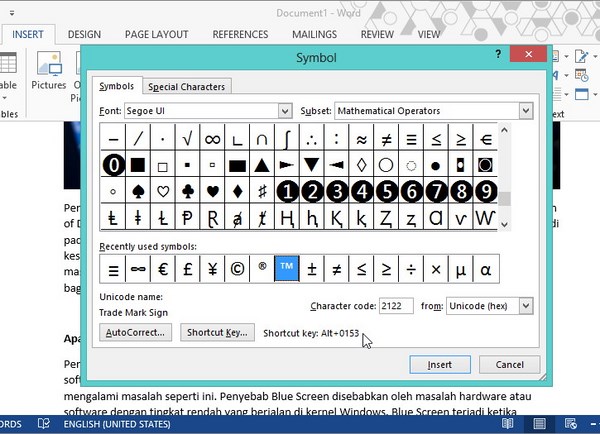
Pertama, sisipkan simbol dari menu Insert lalu pilih Shapes atau Icons. Setelah simbol muncul di dokumen, klik kanan padanya dan pilih Format Shape.
Di panel yang terbuka, pilih opsi Fill kemudian atur warna sesuai keinginan. Anda juga bisa memilih warna kustom dengan memasukkan kode HEX seperti #db1514 untuk merah standar.
Metode ini sangat berguna saat Anda ingin cara menaruh logo di Word dengan latar belakang yang seragam. Logo atau ikon akan terlihat lebih rapi dan menyatu dengan desain dokumen.
Cara Memberi Warna Latar pada Simbol Teks
Untuk simbol teks seperti karakter khusus atau huruf, blok terlebih dahulu simbol tersebut. Selanjutnya, klik ikon Text Highlight Color di tab Home dan pilih warna yang diinginkan.
Jika ingin menghapus latar, pilih opsi No Color pada menu yang sama. Teknik ini mirip dengan cara menghilangkan warna background di Word pada teks biasa.

Pastikan simbol yang dipilih tidak memiliki efek bayangan atau outline yang mengganggu. Dengan demikian, hasil akhir akan terlihat bersih dan profesional.
Tips Mengatur Warna Background Simbol agar Konsisten
Konsistensi warna sangat penting agar dokumen terlihat rapi, terutama saat menggunakan banyak simbol. Gunakan palet warna yang sama atau kode HEX yang seragam untuk semua elemen.
Anda bisa menyalin format dari satu simbol ke simbol lain menggunakan Format Painter. Caranya, klik simbol yang sudah diatur warnanya, lalu klik ikon Format Painter dan klik simbol lainnya.
Jika dokumen akan dicetak, perhatikan perbedaan antara RGB dan CMYK. Warna di layar mungkin tampak berbeda saat dicetak, jadi lakukan uji coba terlebih dahulu.
Mengatasi Masalah Umum saat Mengubah Warna Background Simbol
Salah satu masalah yang sering muncul adalah simbol tidak bisa dipilih karena terkelompok dengan objek lain. Solusinya, klik kanan simbol dan pilih Group lalu Ungroup untuk memisahkannya.
Jika warna latar tidak muncul setelah diatur, periksa apakah simbol berada di lapisan depan. Gunakan menu Bring Forward atau Send Backward untuk menyesuaikan urutan lapisan.
Untuk simbol yang berasal dari gambar, Anda mungkin perlu melakukan cara menempelkan logo di Word dengan format PNG transparan. Dengan begitu, latar belakang gambar tidak mengganggu warna yang sudah diatur.
Kesimpulan
Mengubah background warna pada simbol dengan Word adalah keterampilan dasar yang sangat berguna. Dengan mengikuti langkah-langkah di atas, Anda bisa membuat dokumen lebih menarik dan informatif.
Jangan ragu untuk bereksperimen dengan berbagai warna dan bentuk simbol. Praktik secara rutin akan membuat Anda semakin mahir dalam mengelola elemen visual di Word.