7 Cara Mengubah Background di Word untuk Pas Foto Biru Standar yang Wajib Tahu
Mengubah Background di Word adalah keterampilan dasar yang sangat berguna untuk mempercantik dokumen. Dengan menguasai cara ini, Anda bisa membuat halaman lebih menarik untuk keperluan pribadi maupun profesional.
Banyak pengguna yang masih bingung saat ingin mengganti latar halaman atau gambar di Microsoft Word. Padahal, fitur ini sudah tersedia dan mudah diakses melalui menu desain atau format.
Mengenal Fitur Page Color untuk Mengubah Background Halaman
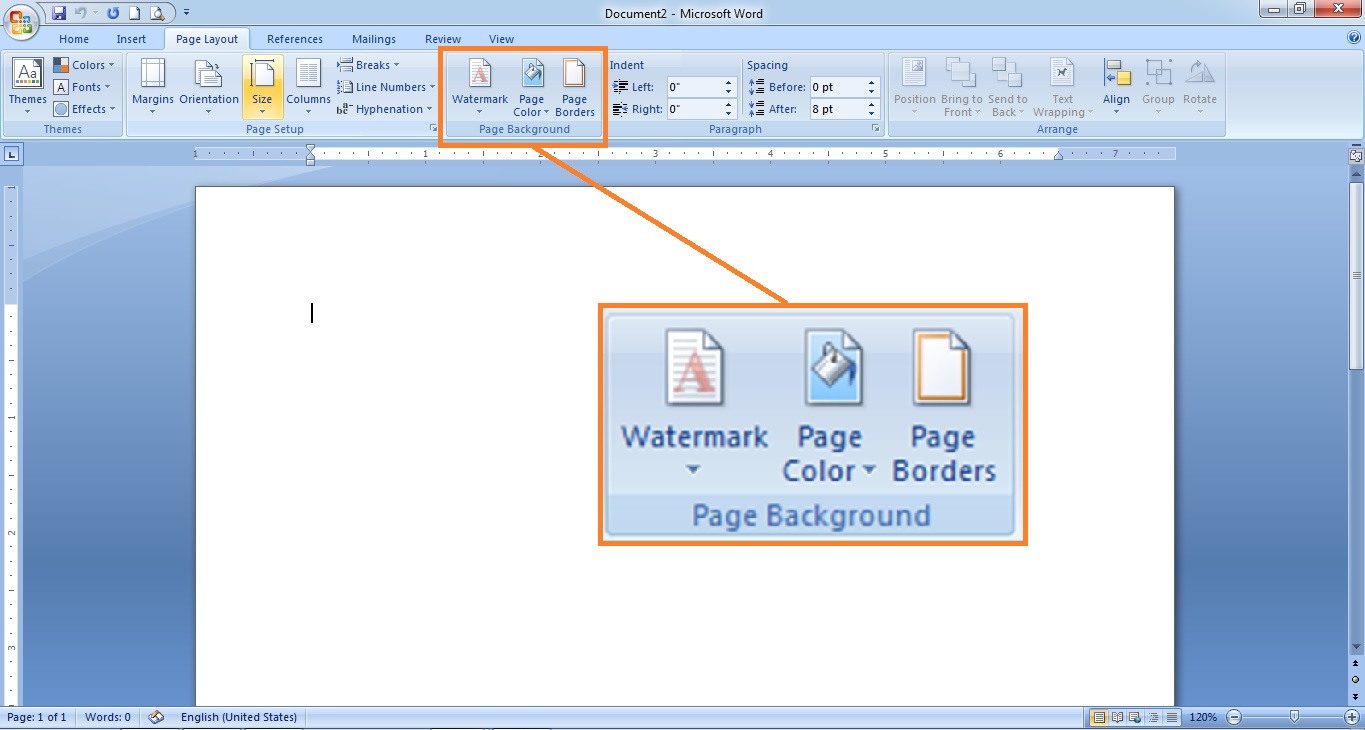
Fitur pertama yang bisa Anda gunakan untuk cara mengubah background di Word adalah Page Color. Menu ini terletak di tab Design pada versi Word terbaru.
Setelah mengklik Page Color, Anda akan melihat palet warna yang bisa dipilih langsung. Anda juga bisa memilih opsi Fill Effects untuk menambahkan gradasi, tekstur, pola, atau gambar sebagai latar.
Jika ingin mencetak dokumen dengan background, pastikan pengaturan printer sudah sesuai. Secara default, Word tidak mencetak warna latar untuk menghemat tinta.
Langkah Praktis Mengganti Warna Latar Halaman
Buka dokumen Anda, lalu klik tab Design di bagian atas ribbon. Kemudian, pilih Page Color dan pilih warna yang diinginkan dari kotak warna yang muncul.
Untuk hasil yang lebih variatif, klik Fill Effects dan pilih tab Gradient, Texture, Pattern, atau Picture. Setelah selesai, klik OK untuk menerapkan perubahan pada seluruh halaman.
Cara Membuat Background Di Word dengan Gambar Sendiri
Anda juga bisa menggunakan gambar pribadi sebagai latar halaman Word. Cara membuat background di Word dengan gambar ini sangat cocok untuk membuat kartu ucapan atau poster sederhana.
Caranya, masuk ke tab Design > Page Color > Fill Effects > Picture. Kemudian, klik Select Picture dan pilih file gambar dari komputer Anda.
Gambar akan otomatis menyesuaikan ukuran halaman. Jika gambar terlalu besar atau kecil, Anda bisa mengatur posisinya melalui opsi lain di menu Format Picture.
Tips Memilih Gambar Agar Background Tidak Pecah
Pilih gambar dengan resolusi tinggi agar tidak tampak buram saat dicetak. Hindari gambar dengan banyak teks karena akan mengganggu keterbacaan dokumen utama.
Gunakan gambar berformat JPG atau PNG untuk hasil terbaik. Pastikan juga gambar tidak memiliki hak cipta jika digunakan untuk keperluan komersial.
Cara Merubah Background Foto Di Word untuk Dokumen Resmi
Selain latar halaman, Anda bisa cara merubah background foto di Word untuk keperluan pas foto atau dokumen. Fitur Remove Background di Word sangat membantu untuk menghapus latar belakang gambar.
Pilih foto yang ingin diedit, lalu klik tab Format Picture yang muncul di ribbon. Kemudian, pilih Remove Background dan Word akan secara otomatis mendeteksi area yang akan dihapus.
Setelah latar belakang terhapus, Anda bisa menggantinya dengan warna solid atau gambar lain. Cara ganti background word untuk pas foto ini lebih praktis daripada menggunakan aplikasi edit foto berat.
Langkah Detail Menghapus dan Mengganti Latar Foto
Klik foto, lalu masuk ke tab Format Picture > Remove Background. Word akan menandai area latar dengan warna ungu, sementara subjek tetap berwarna asli.
Gunakan Mark Areas to Keep atau Mark Areas to Remove untuk menyempurnakan seleksi. Setelah puas, klik Keep Changes untuk menghapus latar.
Selanjutnya, klik kanan pada foto, pilih Format Picture > Fill > Solid Fill, lalu pilih warna yang diinginkan. Anda juga bisa memilih Picture or Texture Fill untuk menambahkan gambar baru sebagai latar.
Cara Pasang Background Di Word untuk Seluruh Halaman atau Sebagian
Cara pasang background di Word bisa diterapkan pada seluruh halaman atau hanya bagian tertentu. Untuk seluruh halaman, gunakan Page Color seperti yang telah dijelaskan sebelumnya.
Jika ingin background hanya pada sebagian halaman, Anda bisa menggunakan kotak teks atau shape. Buat shape melalui tab Insert > Shapes, lalu atur ukuran dan warnanya sesuai kebutuhan.
Shape tersebut bisa ditempatkan di belakang teks dengan mengklik kanan > Wrap Text > Behind Text. Dengan begitu, background hanya muncul di area shape saja.
Menggunakan Watermark sebagai Background Halus
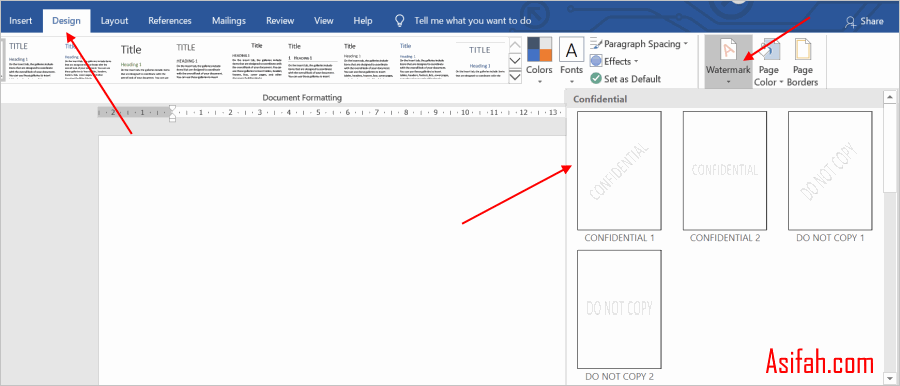
Watermark adalah alternatif background yang lebih halus dan cocok untuk dokumen formal. Anda bisa menambahkan teks atau gambar watermark melalui tab Design > Watermark.
Pilih watermark bawaan seperti DRAFT atau CONFIDENTIAL, atau buat custom watermark dengan teks sendiri. Watermark akan muncul di setiap halaman secara otomatis.
Untuk menghapus watermark, kembali ke menu Watermark dan pilih Remove Watermark. Fitur ini sangat berguna untuk cara menambahkan background di word tanpa mengganggu konten utama.
Kesimpulan
Menguasai cara mengubah background di Word akan sangat membantu dalam membuat dokumen yang lebih menarik dan profesional. Mulai dari Page Color, gambar, hingga watermark, semuanya bisa dilakukan dengan mudah melalui menu yang tersedia.
Pastikan Anda memilih metode yang sesuai dengan kebutuhan, apakah untuk dokumen resmi, undangan, atau presentasi sederhana. Dengan latihan rutin, Anda akan semakin terampil dalam mengedit latar halaman dan foto di Word.