7 Cara Mengubah Background Microsoft Word yang Jarang Diketahui, Ternyata Semudah Ini
Apakah Anda ingin mempercantik tampilan dokumen di Microsoft Word? mengubah background halaman bisa menjadi solusi tepat agar dokumen terlihat lebih menarik dan profesional.
Banyak pengguna yang belum mengetahui bahwa fitur ini sangat mudah diakses. Anda tidak perlu menjadi ahli desain untuk melakukannya.
Mengapa Perlu Mengubah Background di Word?
Background yang tepat dapat meningkatkan fokus saat membaca dokumen panjang. Selain itu, tampilan yang unik juga cocok untuk undangan, sertifikat, atau materi presentasi.
Fitur ini jarang digunakan, padahal bisa menjadi nilai tambah. Dengan sedikit kreativitas, dokumen biasa bisa terlihat seperti buatan desainer grafis.
Keuntungan Menggunakan Background Kustom
Anda bisa memilih warna solid, gradien, tekstur, atau bahkan gambar sendiri. Hal ini memberikan kebebasan penuh untuk menyesuaikan dengan tema acara atau merek perusahaan.
Jika Anda sering bekerja dengan foto, Anda juga bisa mempelajari cara edit foto di Photoshop untuk hasil yang lebih maksimal. Namun, untuk keperluan cepat, Word sudah cukup.
Langkah-Langkah Mengubah background halaman di Word
Proses ini sangat sederhana dan hanya membutuhkan beberapa klik. Ikuti panduan berikut untuk versi Word 2019, 2021, atau Microsoft 365 terbaru.
Pertama, buka dokumen yang ingin Anda ubah. Pastikan Anda berada di tab “Design” atau “Desain” yang terletak di menu atas.
Menggunakan Warna Solid
Klik tombol “Page Color” atau “Warna Halaman” yang ada di grup “Page Background”. Pilih salah satu warna dari palet yang tersedia.
Jika tidak ada yang cocok, klik “More Colors” untuk memilih warna kustom. Anda bisa memasukkan kode RGB atau memilih dari spektrum warna.
Menambahkan Gambar atau Tekstur
Pada menu yang sama, pilih “Fill Effects” atau “Efek Isian”. Di sini Anda bisa memilih tab “Picture” untuk menyisipkan gambar dari komputer.
Anda juga bisa menggunakan tab “Texture” untuk memilih tekstur bawaan Word. Misalnya, tekstur kertas atau kain yang terlihat natural.
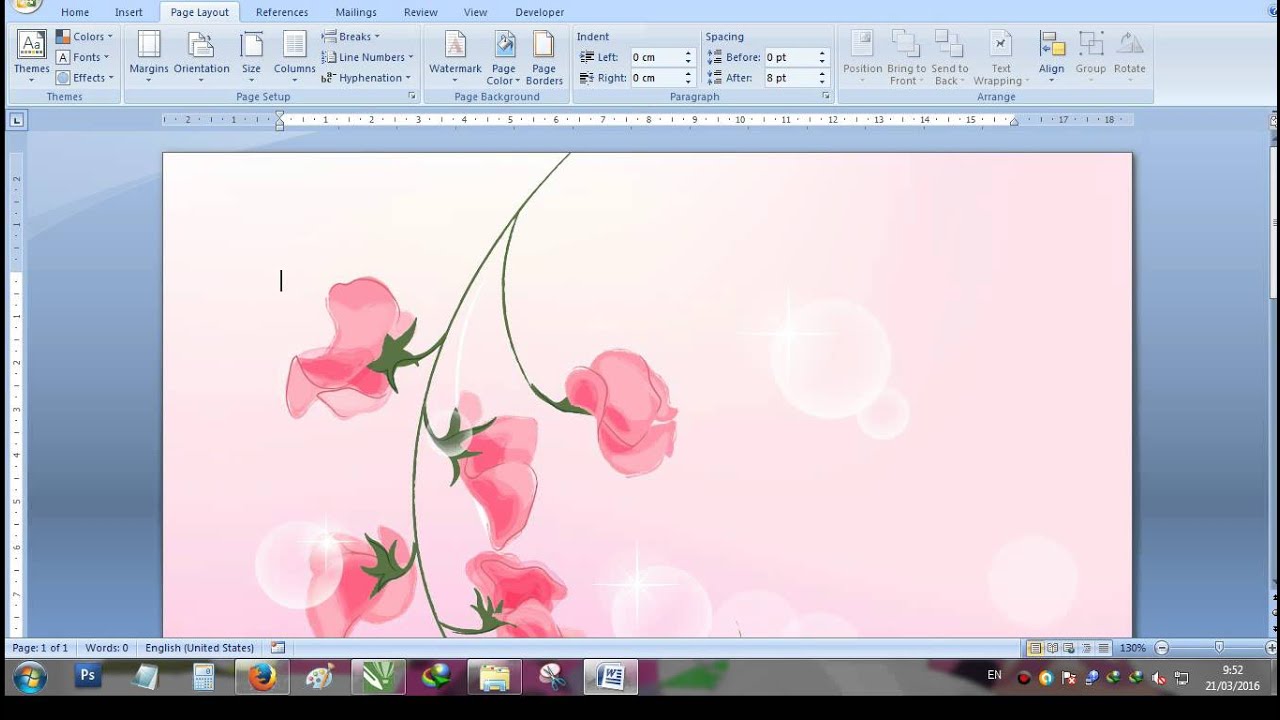
Jangan lupa untuk menyesuaikan ukuran gambar agar tidak terpotong. Anda bisa menggunakan fitur ini untuk membuat gambar untuk background Zoom meeting agar lebih seragam dengan dokumen.
Tips Agar Background Tidak Mengganggu Teks
Background yang terlalu ramai dapat membuat teks sulit dibaca. Pilihlah warna lembut atau gambar dengan transparansi tinggi.
Jika menggunakan foto, pastikan kontras antara teks dan latar belakang cukup tinggi. Anda bisa menambahkan bayangan teks atau mengubah warna font menjadi putih.
Untuk dokumen resmi, sebaiknya hindari background yang mencolok. Gunakan warna pastel atau gradien halus agar tetap profesional.
Menggabungkan dengan Watermark
Anda juga bisa menambahkan watermark di atas background. Caranya, buka tab “Design” lalu pilih “Watermark”.
Watermark cocok untuk menambahkan logo perusahaan atau tulisan “Draf” tanpa merusak tata letak. Ini adalah trik yang sering digunakan oleh desainer PPT background untuk presentasi.
Mengubah Background untuk Halaman Tertentu
Secara default, perubahan background berlaku untuk seluruh dokumen. Namun, Anda bisa membatasi hanya pada halaman tertentu dengan menggunakan section break.
Caranya, tempatkan kursor di awal halaman yang ingin diubah. Buka tab “Layout” lalu klik “Breaks” dan pilih “Next Page” di bawah Section Breaks.
Setelah itu, klik dua kali pada area header halaman baru. Di tab “Design” yang muncul, pastikan tombol “Link to Previous” tidak aktif. Sekarang Anda bisa mengubah background hanya untuk bagian tersebut.
Kesimpulan
Mengubah background Microsoft Word adalah cara cepat untuk meningkatkan estetika dokumen. Anda bisa menggunakan warna, gradien, tekstur, atau gambar sendiri.
Praktikkan langkah-langkah di atas untuk membuat dokumen yang lebih menarik. Jangan ragu bereksperimen dengan berbagai kombinasi agar hasilnya maksimal.