7 Cara Mudah Mengubah Background Tulisan yang Ada Warnanya di Word yang Jarang Diketahui
Apakah Anda sering bingung saat melihat tulisan di Microsoft Word yang memiliki latar belakang warna? Banyak pengguna mengalami kesulitan saat ingin mengubah atau menghilangkan warna background tersebut. Artikel ini akan membahas cara mengubah background tulisan yang ada warnanya di Word secara praktis dan cepat.
Mengenal Fitur Page Color di Microsoft Word
Microsoft Word menyediakan fitur Page Color yang memungkinkan Anda mengubah latar belakang halaman secara keseluruhan. Fitur ini terletak di menu Design pada bagian kanan atas jendela Word.
Dengan menggunakan Page Color, Anda tidak hanya bisa mengganti warna latar, tetapi juga menambahkan pola atau gradasi tertentu. Namun, perlu diingat bahwa perubahan ini akan mempengaruhi seluruh halaman dokumen Anda.
Cara Menambahkan Background Di Word
Untuk menambahkan background warna pada halaman, klik tab Design lalu pilih Page Color. Anda akan melihat palet warna yang bisa dipilih sesuai keinginan.
Setelah memilih warna, seluruh halaman akan berubah latar belakangnya. Jika ingin menggunakan pola atau tekstur, pilih opsi Fill Effects yang tersedia di menu yang sama.
Cara Menghilangkan Warna Background Di Word
Menghilangkan warna background di Word sangat mudah dilakukan dengan langkah yang hampir sama. Anda cukup kembali ke menu Design dan pilih Page Color, lalu klik opsi No Color.
Dengan memilih No Color, latar belakang halaman akan kembali ke warna putih default. Cara ini berlaku untuk semua jenis background yang pernah ditambahkan sebelumnya.
Mengatasi Background pada Teks Tertentu
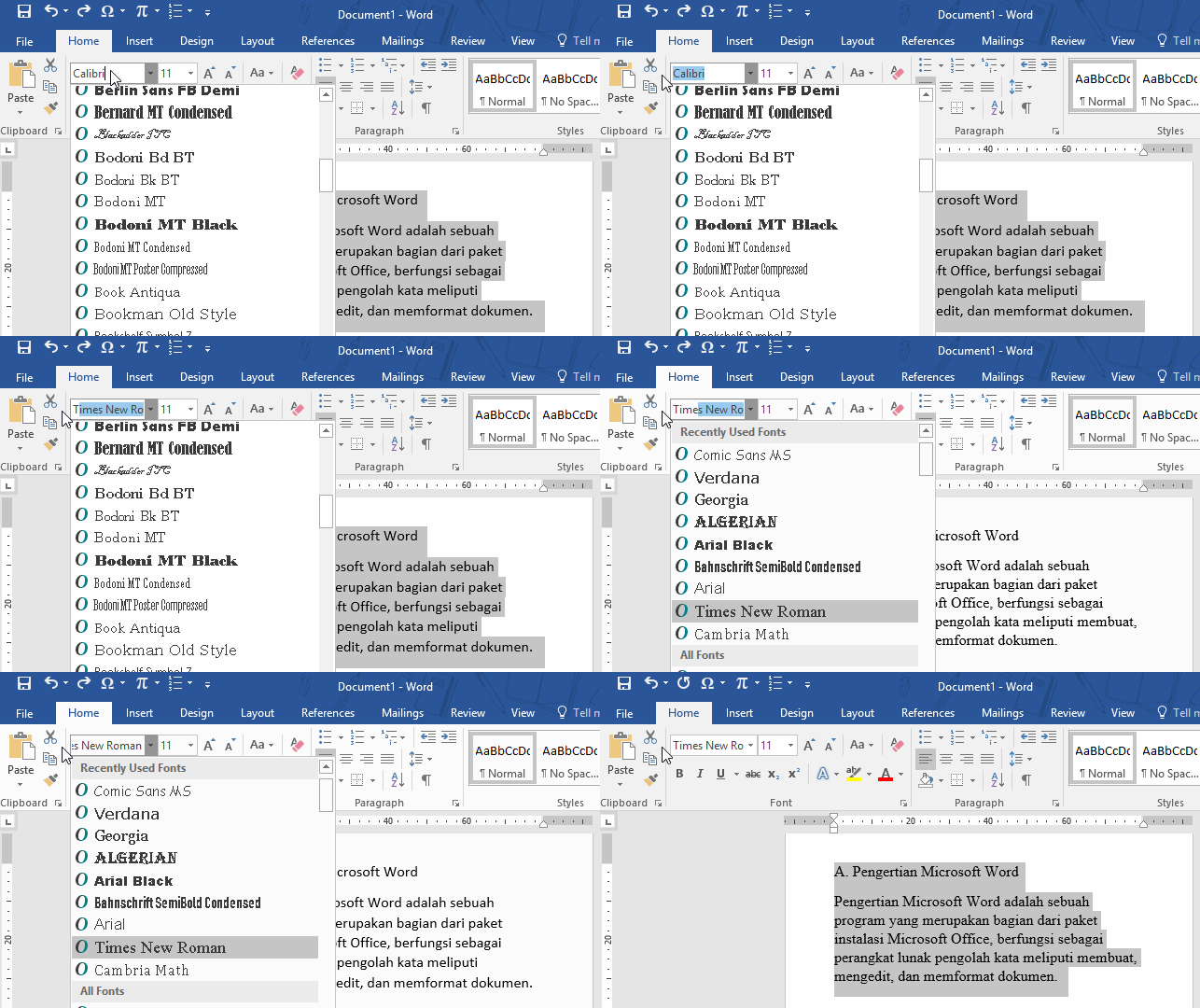
Kadang kala, background warna hanya muncul pada tulisan tertentu akibat fitur shading atau highlight. Untuk cara menghilangkan background di Word pada teks spesifik, blok teks tersebut terlebih dahulu.

Setelah teks terblok, buka menu Home dan cari ikon Shading (biasanya berbentuk ember cat). Pilih No Color untuk menghilangkan latar belakang pada teks yang dipilih.
Teknik Lanjutan: Mengubah Background Logo dan Gambar
Jika Anda ingin cara membuat background logo di Word, Anda bisa menggunakan fitur Watermark atau Insert Picture. Watermark memungkinkan gambar muncul di belakang teks tanpa mengganggu keterbacaan.
Untuk hasil yang lebih profesional, gunakan opsi Behind Text pada pengaturan gambar. Ini akan membuat logo atau gambar menjadi latar belakang yang tidak mengganggu tulisan utama.
Tips Menghemat Tinta Saat Mengubah Background
Perlu diingat bahwa menambahkan background warna atau pola akan menggunakan lebih banyak tinta saat mencetak. Oleh karena itu, pertimbangkan untuk menggunakan warna terang atau pola sederhana.
Jika dokumen Anda akan dicetak, sebaiknya gunakan background hanya untuk keperluan digital. Untuk dokumen cetak, lebih baik gunakan cara merapikan tulisan di Word tanpa mengubah latar belakang.
Kesimpulan
mengubah background tulisan yang ada warnanya di Word kini bukan lagi masalah yang rumit. Dengan mengikuti langkah-langkah di atas, Anda bisa mengatur latar belakang dokumen sesuai kebutuhan.
Ingatlah untuk selalu mempertimbangkan tujuan penggunaan dokumen, apakah untuk keperluan digital atau cetak. Dengan pemahaman yang tepat, Anda dapat menghasilkan dokumen yang rapi dan profesional.