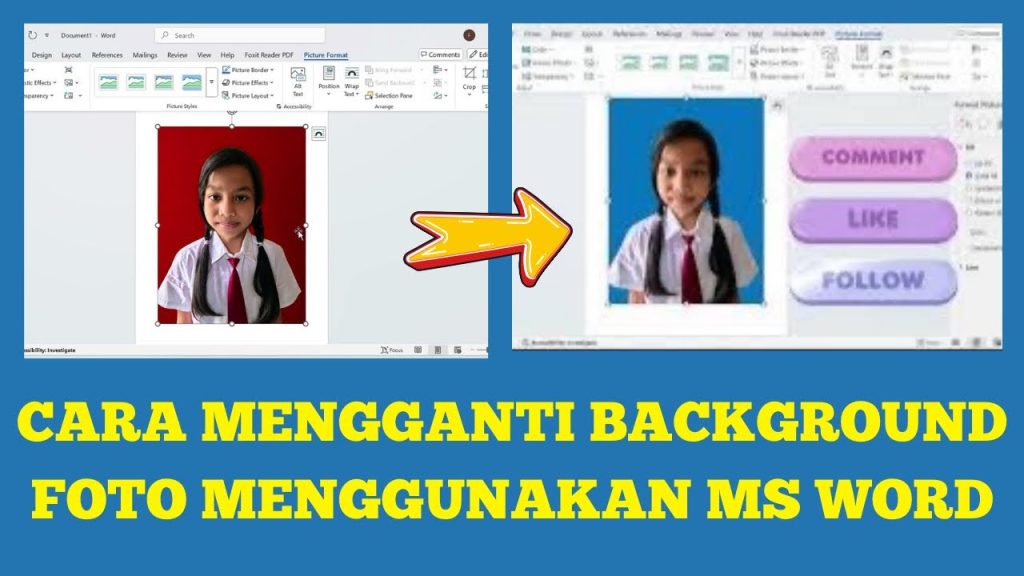
5 Cara Mengubah Background Pas Foto di Word dengan Kode Warna Merah yang Tepat
mengubah background pas foto kini bisa dilakukan dengan mudah menggunakan Microsoft Word. Anda tidak perlu lagi ke studio foto atau menguasai aplikasi editing rumit. Artikel ini akan membahas langkah-langkah praktis cara mengubah background pas foto di Word lengkap dengan tips memilih warna yang tepat.
Persiapan Sebelum mengubah background di Word
Sebelum memulai proses editing, siapkan file foto yang ingin diubah latar belakangnya. Pastikan foto memiliki kontras yang cukup antara objek dan background asli agar hasil seleksi lebih maksimal.
Anda juga perlu mengetahui kode warna yang dibutuhkan untuk latar pas foto. Warna merah standar yang umum dipakai di Indonesia adalah #db1514, sedangkan biru standar menggunakan kode #0090ff.
Memahami kode warna HEX dan RGB
Kode HEX adalah sistem penomoran hexadecimal yang terdiri dari tiga pasang karakter mewakili merah, hijau, dan biru. Contohnya #FF0000 berarti merah murni, sementara #0000FF adalah biru murni.
RGB merupakan singkatan dari Red, Green, Blue yang menampilkan warna dalam angka 0 hingga 255. Semakin besar angkanya, semakin terang warna yang dihasilkan pada layar komputer.
Langkah-Langkah Cara Merubah Background Foto di Word
Microsoft Word menyediakan fitur penghapus latar belakang yang cukup canggih untuk kebutuhan dasar. Fitur ini bisa diakses melalui menu Picture Format setelah Anda menyisipkan gambar ke dalam dokumen.
Berikut adalah panduan cara ganti background word untuk pas foto dengan hasil optimal. Ikuti setiap langkah dengan teliti agar tidak ada bagian yang terlewat.
Menyisipkan dan Menyeleksi Foto
Buka dokumen Word baru, lalu klik tab Insert dan pilih Pictures untuk menyisipkan foto yang ingin diedit. Setelah foto muncul, klik gambar tersebut untuk mengaktifkan menu Picture Format di bagian atas.
Pada toolbar Picture Format, cari dan klik tombol Remove Background. Word akan secara otomatis menandai area yang dianggap sebagai latar belakang dengan warna magenta.
Menyesuaikan Area Seleksi
Gunakan tool Mark Areas to Keep untuk menandai bagian foto yang tidak boleh terhapus, seperti rambut atau pakaian. Sebaliknya, tool Mark Areas to Remove berfungsi untuk menandai bagian latar yang belum terseleksi sempurna.
Setelah semua area latar belakang tertandai dengan benar, klik tombol Keep Changes untuk menerapkan penghapusan. Foto Anda kini akan tampil dengan latar transparan.
Menerapkan Warna Background Baru
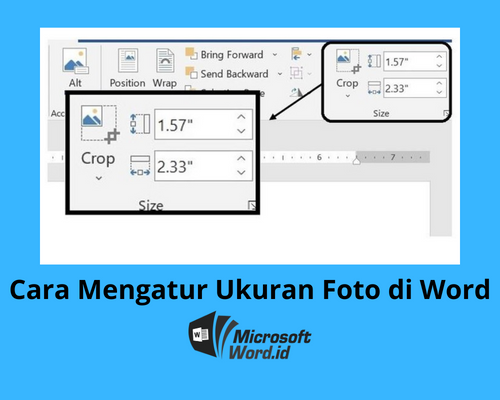
Klik kanan pada foto yang sudah transparan, lalu pilih Format Picture. Di panel yang muncul di sisi kanan, pilih ikon Fill & Line (tabung cat) dan perluas opsi Fill.
Pilih opsi Solid fill, lalu klik menu Color dan pilih More Colors. Masukkan kode HEX warna yang diinginkan, misalnya #db1514 untuk merah standar, lalu klik OK.
Cara Membuat Background Di Word dengan Warna Kustom
Selain menggunakan fitur Remove Background, Anda juga bisa membuat background baru dengan menambahkan shape. Metode ini berguna jika fitur otomatis Word tidak bekerja sempurna pada foto Anda.
Caranya dengan menyisipkan shape persegi panjang yang menutupi seluruh halaman, lalu atur warna isiannya sesuai kode yang diinginkan. Tempatkan foto di atas shape tersebut dan atur urutan layer.
Menggunakan Shape untuk Background
Pilih tab Insert, klik Shapes, dan pilih Rectangle. Gambar shape di halaman Word hingga menutupi area yang diinginkan, lalu atur warna isian melalui menu Shape Fill.
Setelah shape siap, sisipkan foto yang sudah dihapus latarnya di atas shape. Atur posisi foto agar rapi menggunakan fitur Align dan Wrap Text.
Tips Memilih Warna Background Pas Foto
Pemilihan warna background yang tepat sangat penting agar pas foto Anda diterima instansi tujuan. Warna merah umumnya digunakan untuk dokumen seperti lamaran kerja dan kartu pelajar, sementara biru untuk KTP dan ijazah.
Di Indonesia, terdapat aturan tidak tertulis bahwa latar merah untuk kelahiran tahun ganjil dan biru untuk tahun genap. Namun, selalu cek persyaratan resmi instansi terkait karena ketentuan bisa berbeda.
Warna merah memberi kesan tegas dan formal, sedangkan biru memberikan kesan netral dan tenang. Keduanya memiliki fungsi administratif yang memudahkan pengelompokan data dokumen.
Kesimpulan
Mengubah background pas foto di Word adalah solusi praktis bagi Anda yang ingin menghemat waktu dan biaya. Dengan mengikuti langkah-langkah di atas, Anda bisa mendapatkan hasil yang rapi tanpa perlu aplikasi tambahan.
Pastikan Anda selalu menggunakan kode warna yang benar sesuai persyaratan instansi. Latihan secara rutin akan membuat proses editing semakin cepat dan hasilnya semakin profesional.