5 Cara Mengubah Background Kertas pada Microsoft Word yang Jarang Diketahui, Ternyata Semudah Ini
mengubah background kertas pada Microsoft Word dapat membuat dokumen Anda terlihat lebih profesional dan menarik. Fitur ini sangat berguna untuk sertifikat, undangan, atau laporan penting.
Banyak pengguna yang belum mengetahui bahwa Word menyediakan berbagai opsi untuk memodifikasi latar belakang halaman. Artikel ini akan memandu Anda melalui tujuh cara praktis untuk melakukannya.
1. Menggunakan Fitur Page Color untuk Warna Dasar
Cara termudah untuk mengubah background kertas adalah dengan memanfaatkan fitur Page Color. Fitur ini memungkinkan Anda memilih warna solid dari palet yang tersedia.
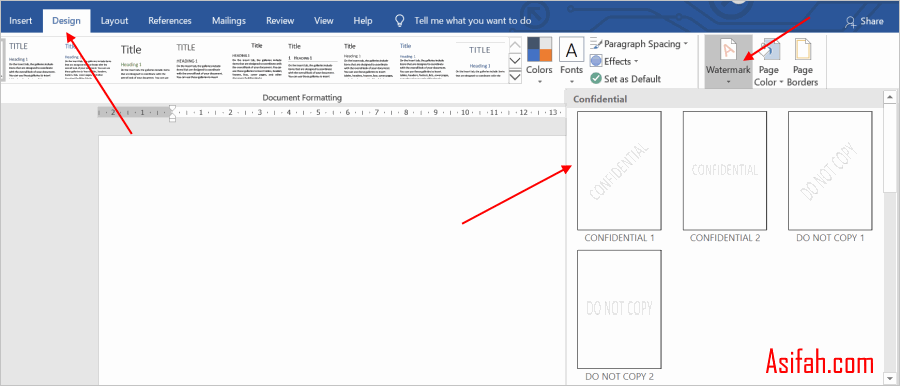
Langkah pertama, buka dokumen Word Anda dan klik tab Design. Pada grup Page Background, pilih opsi Page Color.
Anda akan melihat berbagai pilihan warna tema dan warna standar. Klik salah satu warna untuk menerapkannya ke seluruh halaman.
Membuat Warna Kustom Sendiri
Jika warna standar tidak sesuai, Anda bisa membuat warna kustom. Klik More Colors untuk membuka jendela pemilihan warna yang lebih detail.
Di jendela Colors, Anda bisa mengatur nilai RGB atau memilih warna dari spektrum. Klik OK setelah selesai.
2. Menambahkan Fill Effects untuk Latar Belakang yang Lebih Kreatif
Untuk hasil yang lebih menarik, gunakan opsi Fill Effects. Fitur ini menyediakan gradien, tekstur, pola, dan gambar sebagai background.
Kembali ke tab Design, klik Page Color, lalu pilih Fill Effects. Sebuah jendela baru akan muncul dengan empat tab: Gradient, Texture, Pattern, dan Picture.
Anda bisa memilih gradien dua warna, tekstur seperti kertas bekas, atau pola geometris. Setelah memilih, klik OK untuk menerapkannya.
3. Cara Menambahkan Background Foto di Word dengan Fill Effects
Anda juga bisa menggunakan foto pribadi sebagai background kertas. Pilih tab Picture di jendela Fill Effects untuk mengunggah gambar.
Klik Select Picture, lalu cari file gambar yang diinginkan dari komputer Anda. Pastikan gambar memiliki resolusi yang cukup agar tidak pecah saat dicetak.
Setelah gambar terpilih, klik Insert, lalu OK. Gambar akan otomatis menjadi latar belakang halaman dokumen Anda.
4. Cara Mengganti Background Foto di Word yang Sudah Ada
Jika Anda sudah memiliki background foto dan ingin menggantinya, prosesnya sangat sederhana. Ikuti langkah yang sama seperti saat menambahkan background baru.
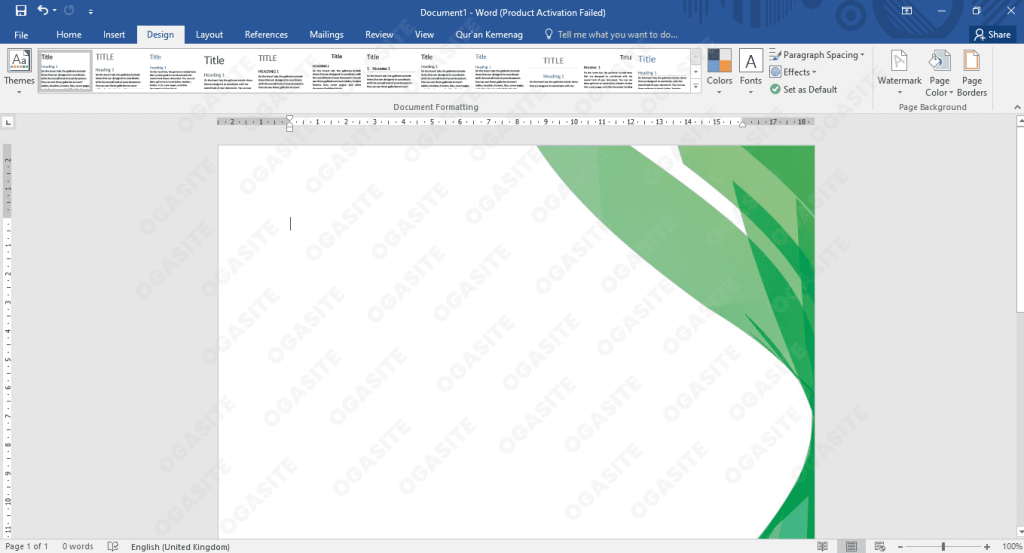
Klik tab Design, lalu Page Color, dan pilih Fill Effects. Di tab Picture, klik Select Picture untuk memilih gambar baru sebagai pengganti.
Setelah gambar baru terpilih, klik OK. Background lama akan langsung tergantikan dengan gambar yang baru Anda pilih.
5. Cara Menghapus Background Foto di Word dengan Mudah
Untuk menghilangkan background foto yang sudah terpasang, Anda tidak perlu menghapus gambar satu per satu. Cukup atur ulang pengaturan Page Color.
Klik tab Design, lalu Page Color, dan pilih opsi No Color. Tindakan ini akan mengembalikan latar belakang kertas menjadi putih polos.
Cara menghapus background di word ini juga berlaku untuk semua jenis efek latar belakang, termasuk gradien dan tekstur.
6. Cara Menambahkan Bingkai pada Halaman sebagai Background Alternatif
Selain mengubah warna, Anda juga bisa menambahkan bingkai untuk mempercantik tampilan dokumen. Bingkai berfungsi sebagai background dekoratif di tepi halaman.
Pada tab Design, klik Page Borders. Di jendela Borders and Shading, pilih tab Page Border. Anda bisa memilih gaya, warna, dan lebar bingkai.
Untuk bingkai yang lebih unik, gunakan menu Art. Pilih motif bingkai yang tersedia, lalu atur Apply to sesuai kebutuhan, misalnya whole document.
7. Cara Menghilangkan Background Di Word yang Berantakan
Kadang kala, background yang terlalu ramai bisa mengganggu keterbacaan dokumen. Jika Anda ingin menghilangkannya, gunakan metode yang sama seperti menghapus background foto.
Klik tab Design, lalu Page Color, dan pilih No Color. Pastikan juga tidak ada bingkai yang aktif dengan mengatur Page Borders ke None.
Cara menghilangkan background di word ini akan membersihkan seluruh efek latar belakang, membuat dokumen kembali bersih dan profesional.
Kesimpulan
Mengubah background kertas pada Microsoft Word adalah keterampilan sederhana yang sangat berguna. Dengan tujuh cara di atas, Anda bisa membuat dokumen lebih menarik dan sesuai dengan kebutuhan.
Mulai dari warna dasar, gradien, hingga foto, semua bisa dilakukan dengan mudah melalui tab Design. Jangan ragu untuk bereksperimen dengan berbagai opsi yang tersedia.