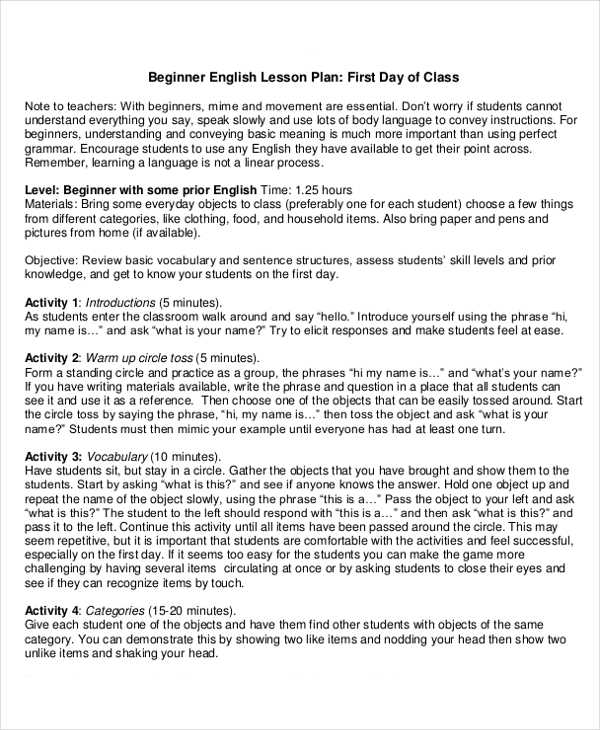
7 Rahasia cara mengubah word ke pdf agar size nya lebih kecil dalam 5 menit
Mengonversi dokumen Word ke PDF sudah menjadi kebiasaan banyak profesional. Namun, ukuran file yang besar sering menyulitkan proses pengiriman atau penyimpanan. Berikut ini 10 cara efektif untuk mengubah Word ke PDF agar size-nya lebih kecil.
Menggunakan Fitur Bawaan Microsoft Word
Microsoft Word menyediakan opsi penyimpanan langsung sebagai PDF dengan kontrol kualitas. Dengan mengatur resolusi gambar, Anda dapat menurunkan ukuran akhir secara signifikan.
Pilih “Simpan Sebagai” kemudian pilih format PDF, kemudian klik “Opsi” untuk menyesuaikan pengaturan.
- Gunakan “Minimum Size (publishing online)” saat menyimpan; opsi ini mengoptimalkan kompresi gambar dan menghapus metadata yang tidak penting.
- Pilih “Compress Pictures” dan setel ke 150 ppi; resolusi ini cukup jelas untuk kebanyakan dokumen teks dengan gambar ringan.
Aplikasi Gratis untuk Kompresi PDF
Berbagai program desktop gratis memungkinkan kompresi tambahan setelah konversi. Mereka biasanya menawarkan profil kompresi yang dapat disesuaikan.
Pilih aplikasi yang terpercaya untuk menghindari masalah keamanan atau kehilangan format.
- Gunakan PDFsam Basic untuk memotong halaman tidak terpakai sebelum kompresi; mengurangi halaman yang tidak diperlukan menurunkan ukuran file.
- Manfaatkan PDF24 Creator, pilih profil “Smallest File Size”; program ini mengoptimalkan font serta menghapus elemen tersembunyi.
- Instal Free PDF Compressor, atur level kompresi ke “High”; hasilnya biasanya 30‑40% lebih kecil tanpa mengorbankan keterbacaan.
Layanan Konversi Online dengan Kompresi
Jika tidak ingin menginstall software, layanan berbasis web menjadi alternatif praktis. Pastikan situs memiliki kebijakan privasi yang jelas.
Beberapa layanan juga menyediakan pengaturan kualitas secara manual untuk menyesuaikan kebutuhan.
- Gunakan Smallpdf, pilih opsi “Compress PDF” setelah mengunggah file Word; proses ini otomatis mengurangi ukuran dengan algoritma terbaru.
- Manfaatkan ILovePDF, pilih “Word to PDF” kemudian “Compress PDF”; keduanya dapat dilakukan dalam satu alur kerja tanpa mengunduh tambahan.
- Eksplorasi PDF2Go, atur “Image Quality” menjadi “Low” sebelum konversi; metode ini mengurangi ukuran gambar secara agresif.
Tips Lanjutan untuk Mengecilkan Ukuran PDF
Setelah menghasilkan PDF, langkah ekstra dapat menurunkan ukuran lebih jauh. Pengetahuan tentang struktur PDF membantu mengoptimalkan hasil.
Beberapa teknik melibatkan penghapusan elemen tersembunyi atau penggantian font.
- Gunakan Ghostscript dengan perintah “‑dPDFSETTINGS=/ebook”; perintah ini mengoptimalkan teks dan gambar untuk tampilan e‑book.
- Kurangi jenis font dengan mengganti semua teks menjadi satu keluarga font standar seperti Arial; mengurangi variasi font memotong ukuran file secara drastis.
Kesimpulan
Berbagai cara mulai dari fitur bawaan Word, aplikasi gratis, layanan online, hingga teknik lanjutan dapat menurunkan ukuran PDF secara signifikan. Pilih metode yang sesuai dengan kebutuhan dan tingkat keamanan data Anda.
Dengan menerapkan satu atau kombinasi beberapa strategi di atas, dokumen Word Anda akan menjadi PDF yang ringan namun tetap jelas.