Terbukti 7 Rahasia cara mengubah word ke pdf dengan mudah dan cepat sebelum terlambat
Di era digital 2026, kebutuhan dokumen dalam format PDF semakin meningkat karena kompatibilitasnya yang luas. Mengonversi file Word (.docx) ke PDF tidak lagi memerlukan keahlian khusus.
Berikut panduan lengkap yang dapat Anda ikuti tanpa ribet.”,
“
Mengapa Konversi Word ke PDF Penting di Tahun 2026
“: “”,
“content”: “
PDF menjadi standar de‑facto untuk laporan resmi, e‑book, dan formulir yang harus tetap tampilan aslinya. Berbeda dengan Word, PDF tidak mudah diubah sehingga menjaga integritas konten.
Selain itu, banyak platform kerja daring menuntut dokumen dalam format PDF untuk proses verifikasi otomatis.”,
“
Penggunaan PDF juga mengurangi risiko kompatibilitas pada perangkat yang berbeda, terutama pada smartphone dan tablet. Dengan satu file PDF, penerima dapat membuka dokumen tanpa menginstal perangkat lunak khusus.
Ini menjadikan konversi Word ke PDF sebuah keharusan bagi profesional modern.
“,
“
Langkah-Langkah Praktis Mengubah Word ke PDF
“: “”,
“content”: “
-
Pertama, buka dokumen Word yang ingin Anda konversi menggunakan aplikasi Microsoft Word 2026 atau alternatif kompatibel. Pastikan semua elemen seperti gambar, tabel, dan header sudah ditata rapi.
Jika ada komentar atau revisi yang belum diselesaikan, bersihkan terlebih dahulu agar hasil PDF tidak menampilkan jejak edit.
-
Kedua, pilih menu “File” lalu klik “Simpan Sebagai”. Pada jendela yang muncul, pilih lokasi penyimpanan yang mudah diakses.
Di bagian “Format”, ubah tipe file menjadi PDF dan beri nama file yang deskriptif.
-
Ketiga, aktifkan opsi “Optimalkan untuk standar PDF/A” jika dokumen akan dipakai untuk arsip atau kepatuhan regulasi.
Opsi ini memastikan teks dapat dicari dan gambar tetap tajam tanpa mengorbankan ukuran file.
-
Keempat, klik “Simpan” untuk memulai proses konversi. Proses biasanya selesai dalam hitungan detik tergantung ukuran dokumen.
Setelah selesai, buka file PDF untuk memeriksa kembali tampilan layout dan keberadaan semua elemen.
-
Kelima, jika Anda menggunakan layanan cloud seperti OneDrive atau Google Drive, unggah file Word dan pilih “Convert to PDF” secara otomatis.
Keuntungan menggunakan cloud adalah Anda dapat mengakses hasil konversi dari perangkat apa pun tanpa instalasi tambahan.
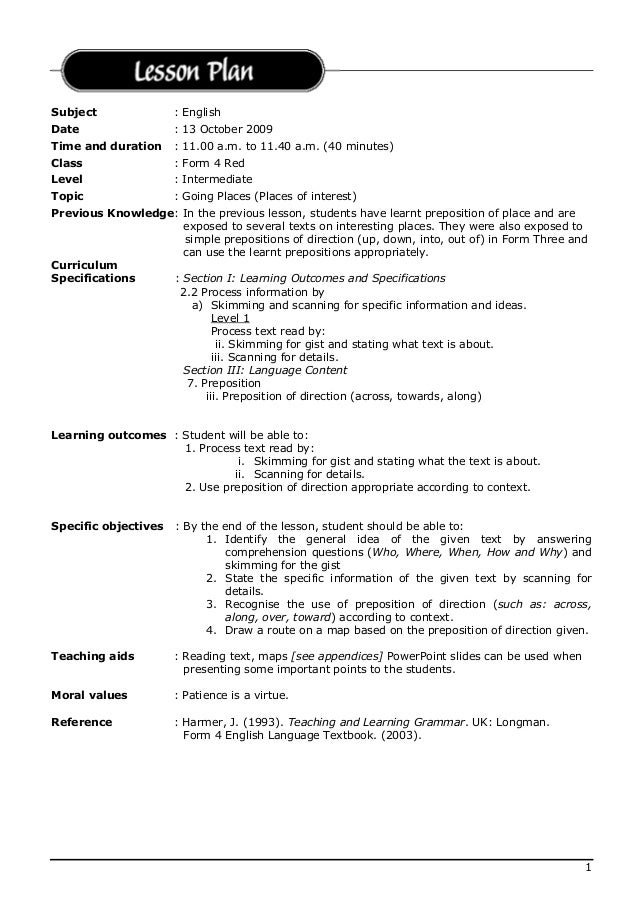
Sample Lesson Plan For Teaching English at Ronald Whitehurst blog -
Keenam, manfaatkan fitur “Print to PDF” pada sistem operasi Windows 11 atau macOS Ventura untuk konversi cepat tanpa membuka aplikasi Word.
Cukup tekan Ctrl+P (atau Cmd+P), pilih printer virtual “Microsoft Print to PDF”, lalu simpan.
-
Ketujuh, gunakan aplikasi pihak ketiga seperti LibreOffice atau WPS Office yang menyediakan menu ekspor ke PDF secara gratis.
Pastikan aplikasi tersebut diperbarui ke versi terbaru agar kompatibilitas format terjaga.
-
Kedelapan, bila dokumen berisi makro atau elemen interaktif, pilih opsi “Export as PDF (with interactive elements)” untuk mempertahankan fungsi tersebut.
Hal ini berguna untuk formulir yang memerlukan isian langsung pada PDF.
-
Kesembilan, setelah PDF selesai, periksa ukuran file. Jika terlalu besar, gunakan kompresor PDF online atau built‑in di aplikasi untuk mengurangi ukuran tanpa menurunkan kualitas visual.
Langkah ini penting bila Anda harus mengirimkan file melalui email dengan batas ukuran lampiran.
“,
“
Tips Mempercepat Proses dan Menjaga Kualitas
“: “”,
“content”: “
Gunakan shortcut keyboard seperti Ctrl+Shift+S untuk membuka dialog “Save As” secara langsung sehingga waktu navigasi berkurang. Menyimpan dokumen dalam format .docx terbaru juga mempercepat proses konversi.
Jika Anda mengonversi banyak file sekaligus, manfaatkan batch converter yang tersedia di aplikasi PDFCreator atau layanan online yang mendukung multi‑upload. Dengan begitu, semua file dapat diproses dalam satu kali klik.
“,
“
Alat Alternatif Gratis dan Berbayar
“: “”,
“content”: “
- Smallpdf Online – layanan gratis dengan batas konversi harian, cocok untuk dokumen kecil.
- Adobe Acrobat Pro DC – solusi berbayar dengan fitur edit PDF lanjutan, ideal untuk profesional.
- ILovePDF – menyediakan konversi batch serta kompresi dalam satu paket.
- PDF24 Creator – aplikasi desktop gratis yang memungkinkan konversi offline dan penyesuaian keamanan.
Pilih alat sesuai kebutuhan; layanan gratis cukup untuk penggunaan sporadis, sementara paket berbayar memberi kontrol penuh atas metadata, keamanan, dan integrasi workflow.
“,
“
Kesimpulan
“: “”,
“content”: “
Mengubah Word ke PDF di tahun 2026 kini dapat dilakukan dalam hitungan detik dengan berbagai metode, baik melalui aplikasi desktop, layanan cloud, maupun konverter online. Dengan mengikuti langkah‑langkah terstruktur, Anda memastikan dokumen tetap profesional, aman, dan mudah dibagikan.
Manfaatkan tips percepatan dan pilih alat yang paling sesuai agar proses konversi tidak mengganggu produktivitas harian Anda.