Ternyata Begini Cara Mengubah Word ke PDF di MS Word 2007 yang Jarang Diketahui
mengelola dokumen digital kini menjadi kebutuhan pokok bagi banyak orang di era modern. Banyak pengguna masih mencari solusi praktis mengenai cara mengubah word ke pdf di ms word 2007 tanpa kendala teknis.
Meskipun versi perangkat lunak ini tergolong lama, fungsinya tetap sangat berguna untuk kebutuhan administrasi harian. Artikel ini akan memberikan panduan lengkap agar Anda dapat mengonversi dokumen dengan hasil yang sempurna.
Pentingnya Konversi Dokumen ke Format PDF
Format PDF sangat disukai karena mampu menjaga tata letak dokumen agar tidak berantakan saat dibuka di perangkat lain. Hal ini sangat berbeda dengan format dokumen standar yang sering kali mengalami pergeseran margin.
Keamanan data juga menjadi alasan utama mengapa banyak orang memilih melakukan cara mengubah file dari word ke pdf sebelum mengirimkannya. Anda dapat memastikan bahwa teks dan gambar tetap berada pada posisi yang semestinya.
Selain itu, dokumen dalam format ini lebih sulit untuk diubah isinya secara tidak sengaja oleh penerima. Ini memberikan lapisan perlindungan tambahan untuk dokumen penting seperti kontrak atau laporan resmi.
Langkah Praktis cara mengubah word ke pdf di ms word 2007
Untuk pengguna versi lama, proses ini mungkin memerlukan sedikit penyesuaian pada pengaturan perangkat lunak. Berikut adalah beberapa metode yang bisa Anda terapkan secara langsung.
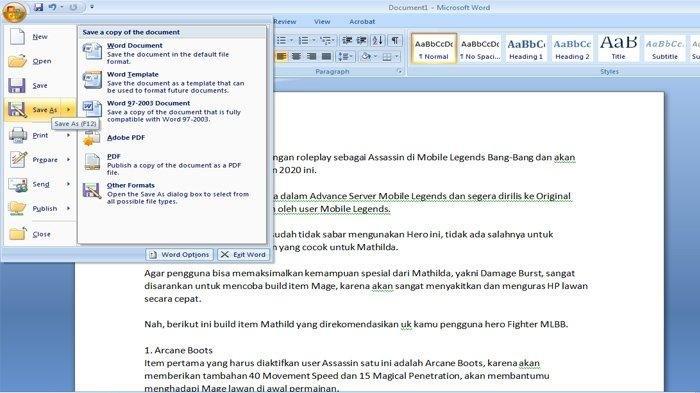
Menggunakan Fitur Save As
Langkah pertama adalah membuka dokumen yang ingin Anda konversi di aplikasi Microsoft Word. Pastikan semua penulisan dan format gambar sudah terlihat rapi sebelum melanjutkan ke tahap berikutnya.
Klik menu File yang terletak di pojok kiri atas layar komputer Anda. Kemudian pilih opsi Save As untuk menyimpan dokumen dengan identitas yang baru.
Pada jendela yang muncul, arahkan kursor ke bagian Save as type di bawah kolom nama file. Carilah pilihan PDF di dalam daftar format yang tersedia untuk kemudian menekan tombol simpan.
Menggunakan Add-ins atau Printer Virtual
Jika pilihan PDF tidak muncul secara otomatis, Anda mungkin perlu menginstal printer virtual tambahan. Teknologi ini memungkinkan sistem mengenali perintah cetak sebagai proses pembuatan file digital.
Anda bisa memilih menu Print dan mengganti nama printer menjadi PDF Creator atau sejenisnya. Setelah itu, klik tombol cetak dan sistem akan meminta Anda menentukan lokasi penyimpanan file.
Metode ini merupakan cara mudah mengubah pdf ke word jika Anda bekerja dengan perangkat keras yang mendukung fitur cetak virtual. Prosesnya sangat cepat dan tidak memerlukan koneksi internet sama sekali.
Solusi Jika Anda Perlu Melakukan Sebaliknya
Terkadang kebutuhan pengguna tidak hanya satu arah, melainkan juga membutuhkan proses sebaliknya. Anda mungkin menemukan situasi di mana Anda harus melakukan cara mengubah file pdf ke word untuk mengedit kembali isi dokumen tersebut.
Proses konversi balik ini biasanya membutuhkan perangkat lunak tambahan atau layanan berbasis web yang handal. Pastikan Anda menggunakan alat yang dapat mempertahankan struktur teks asli agar tidak banyak kesalahan ketik.
Banyak pengguna juga mencari tutorial cara mengubah pdf ke word melalui platform video untuk melihat demonstrasi secara visual. Hal ini sangat membantu bagi pemula yang merasa kesulitan dengan instruksi tertulis.
Tips Menghasilkan Dokumen PDF yang Berkualitas Tinggi
Kualitas hasil konversi sangat bergantung pada bagaimana Anda menyusun dokumen asli di Microsoft Word. Gunakanlah jenis huruf yang standar agar proses pembacaan oleh sistem konversi berjalan lancar.
Hindari penggunaan gambar dengan resolusi yang terlalu rendah agar hasil akhirnya tidak terlihat pecah. Dokumen yang tajam akan memberikan kesan profesional saat dibaca oleh klien atau atasan Anda.
Periksa Kembali Hasil Konversi
Setelah file berhasil dibuat, sangat disarankan untuk membuka kembali file tersebut guna memastikan tidak ada kesalahan. Periksa setiap halaman secara teliti untuk memastikan tidak ada elemen yang hilang atau terpotong.
Jika Anda menemukan kesalahan, sebaiknya lakukan perbaikan pada file sumber asli terlebih dahulu. Setelah diperbaiki, lakukan proses konversi ulang agar hasilnya benar-benar akurat dan sempurna.
Kesimpulan
Memahami cara mengubah word ke pdf di ms word 2007 akan sangat memudahkan produktivitas kerja Anda. Meskipun menggunakan versi lama, langkah-langkah yang dijelaskan di atas tetap sangat relevan dan efektif.
Dengan mengikuti panduan ini, Anda dapat mengelola dokumen dengan lebih profesional dan aman. Jangan ragu untuk bereksperimen dengan berbagai metode agar menemukan cara yang paling nyaman bagi Anda.