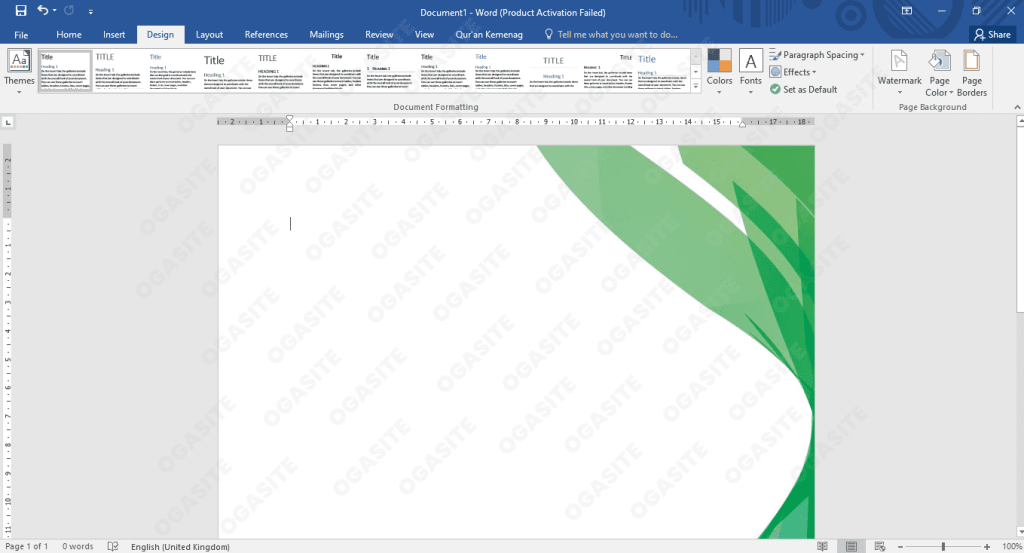
6 Trik Rahasia Cara Mengubah Background Word di 2026 yang Selama Ini Jarang Diketahui
mengubah background di Microsoft Word bisa membuat dokumen Anda lebih menarik dan profesional. Banyak pengguna yang belum tahu bahwa fitur ini tersedia langsung di aplikasi tanpa perlu aplikasi tambahan. Artikel ini akan membahas tujuh cara praktis untuk mengubah background Word sesuai kebutuhan Anda.
Mengubah Background dengan Warna Solid
Cara termudah adalah menggunakan warna solid pada halaman dokumen. Anda bisa memilih warna dari palet yang disediakan Word atau membuat warna kustom sendiri.
Langkahnya sangat sederhana: buka tab Design, lalu klik Page Color, dan pilih warna yang diinginkan. Warna solid cocok untuk dokumen informal atau poster sederhana.
Menambahkan Gambar Sebagai Background Halaman
Anda juga bisa menggunakan gambar sebagai latar belakang halaman. Fitur ini berguna jika Anda ingin membuat dokumen dengan tema tertentu, seperti undangan atau brosur.
Caranya, masuk ke tab Design, pilih Page Color, lalu Fill Effects. Di jendela yang muncul, pilih tab Picture dan unggah file gambar dari komputer Anda. Pastikan gambar beresolusi cukup agar tidak pecah saat dicetak.
Menggunakan Watermark untuk Background Halus
Watermark adalah pilihan tepat untuk background yang tidak terlalu mencolok. Anda bisa menambahkan teks seperti DRAFT atau CONFIDENTIAL, atau bahkan logo perusahaan.
Buka tab Design, klik Watermark, lalu pilih template yang tersedia atau buat kustom sendiri. Watermark sangat berguna untuk dokumen resmi yang membutuhkan identifikasi cepat.
Mengubah Background dengan Gradient atau Texture
Word menyediakan efek gradient dan tekstur untuk mempercantik halaman. Gradient memberikan transisi warna yang halus, sedangkan tekstur meniru permukaan seperti kertas atau kain.
Untuk mengaksesnya, buka Page Color > Fill Effects, lalu pilih tab Gradient atau Texture. Atur sendiri kombinasi warna atau pilih tekstur bawaan yang sesuai dengan tema dokumen Anda.
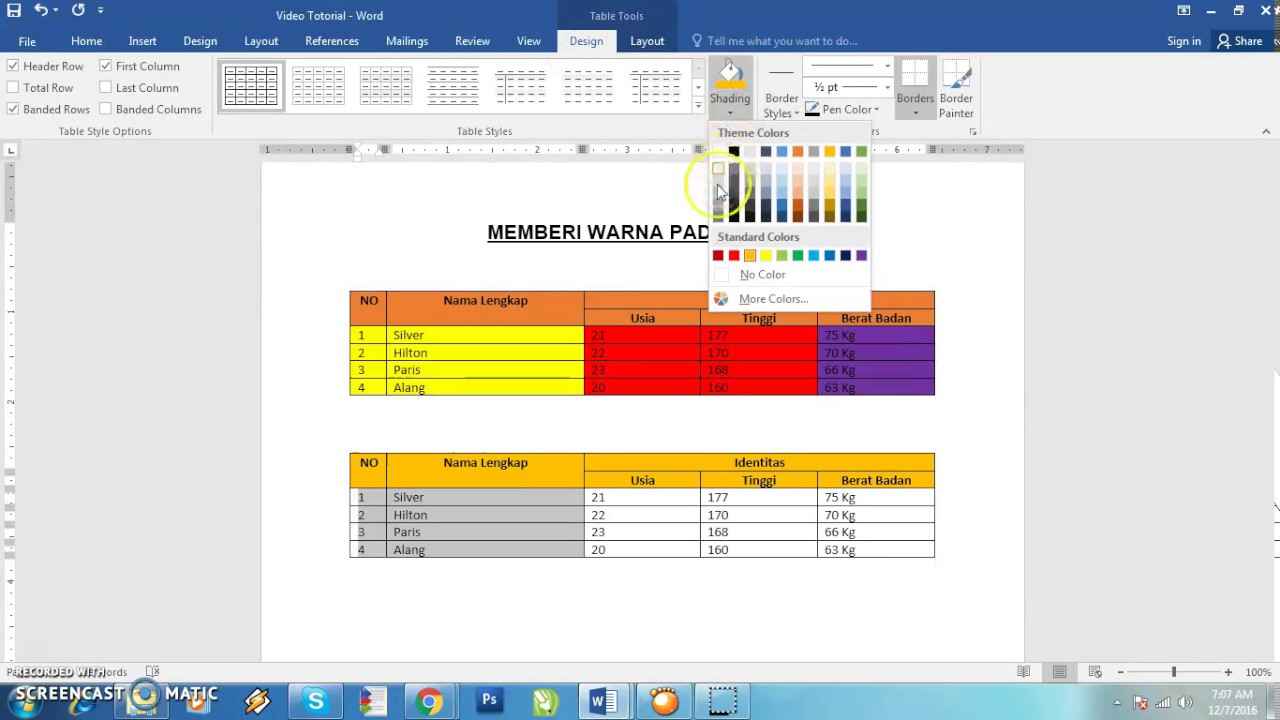
Mengganti Background Foto di Word untuk Pas Foto
Selain background halaman, Anda juga bisa mengubah background foto yang sudah disisipkan di Word. Fitur ini sangat berguna saat Anda perlu mengubah latar belakang pas foto untuk dokumen resmi.
Klik foto yang ingin diedit, lalu pilih Picture Format > Remove Background. Word akan secara otomatis mendeteksi area latar dan menghapusnya. Setelah itu, Anda bisa menambahkan warna baru pada latar foto tersebut.
Cara ini sering digunakan untuk membuat pas foto dengan background biru atau merah tanpa harus ke studio. Hasilnya cukup rapi asalkan foto memiliki kontras yang baik antara objek dan latar belakang.
Mengatur Background untuk Halaman Tertentu Saja
Jika Anda hanya ingin mengubah background pada halaman tertentu, gunakan fitur Section Breaks. Fitur ini memungkinkan Anda menerapkan pengaturan berbeda di setiap bagian dokumen.
Pertama, sisipkan section break di akhir halaman sebelumnya. Kemudian, atur Page Color hanya untuk section yang diinginkan. Cara ini efektif untuk dokumen multi-bagian seperti laporan atau buku.
Tips Memilih Background yang Tepat untuk Dokumen
Pilihlah background yang tidak mengganggu keterbacaan teks. Warna gelap atau gambar terlalu ramai bisa membuat teks sulit dibaca, terutama saat dicetak.
Untuk dokumen formal, gunakan warna pastel atau watermar halus. Sementara itu, untuk dokumen kreatif, Anda bisa bereksperimen dengan gradient atau tekstur. Jangan lupa selalu pratinjau hasilnya sebelum mencetak.
Kesimpulan
Mengubah background Word tidaklah sulit jika Anda tahu langkah-langkahnya. Mulai dari warna solid, gambar, watermark, hingga gradient, semua bisa dilakukan langsung dari tab Design.
Praktikkan cara-cara di atas untuk membuat dokumen Anda lebih menarik dan sesuai kebutuhan. Dengan sedikit kreativitas, Anda bisa menghasilkan tampilan yang profesional tanpa bantuan aplikasi lain.