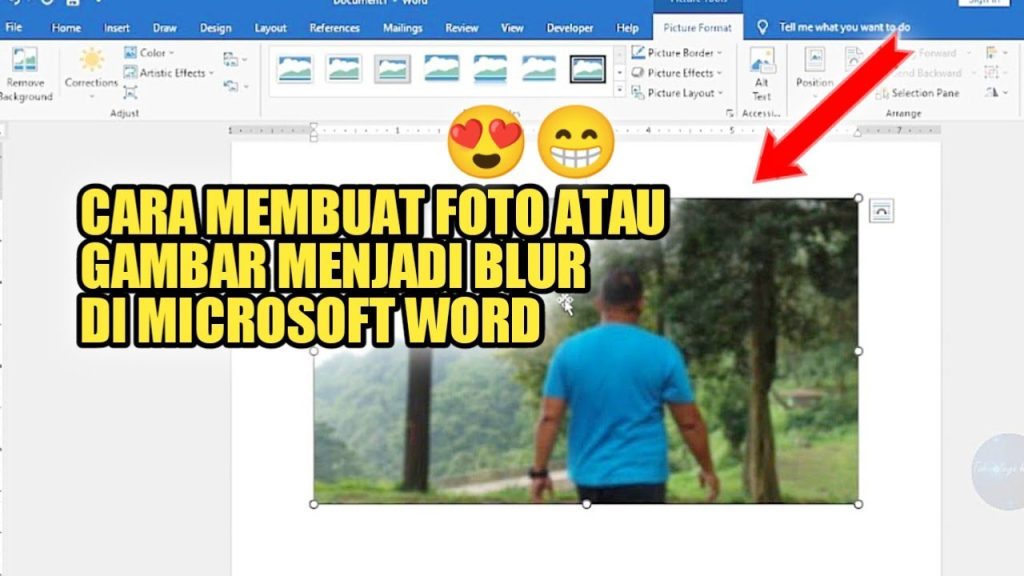
5 Trik Mudah Cara Mengubah Background Word Supaya Tidak Kecil, Hasil Cetak Maksimal
Banyak pengguna mengalami masalah ketika mengubah background di Word, hasilnya justru terlihat kecil atau pecah. Hal ini sering terjadi karena ukuran gambar tidak sesuai dengan resolusi halaman dokumen. Untuk mengatasi masalah ini, Anda perlu memahami hubungan antara ukuran gambar, resolusi, dan pengaturan di Word.
Mengapa Background Word Terlihat Kecil?
Penyebab utama background Word terlihat kecil adalah karena gambar yang digunakan memiliki resolusi rendah. Ketika gambar diperbesar untuk menutupi seluruh halaman, pixel-nya akan meregang dan menghasilkan tampilan buram.
Faktor lain adalah pengaturan tata letak yang salah. Word memiliki opsi untuk mengatur gambar sebagai latar belakang halaman, bukan sekadar objek kecil yang ditempel.
Pengaruh DPI pada Ukuran Background
DPI atau dots per inch menentukan kerapatan titik pada gambar cetak. Semakin tinggi DPI, semakin tajam gambar saat diperbesar untuk latar belakang halaman.
Untuk background Word yang menutupi satu halaman penuh, gunakan gambar dengan resolusi minimal 150 DPI. Resolusi 72 DPI hanya cocok untuk tampilan layar, bukan untuk latar belakang dokumen.
Cara Mengubah Background Word Agar Tidak Kecil
Langkah pertama adalah memilih gambar dengan ukuran pixel yang memadai. Untuk halaman A4 dengan lebar 21 cm, Anda membutuhkan gambar selebar minimal 2480 pixel pada 300 DPI.
Setelah gambar siap, buka menu Desain di Word, lalu pilih Page Color dan Fill Effects. Pilih tab Picture, cari file gambar, dan klik OK. Word akan secara otomatis menempatkan gambar sebagai latar belakang halaman penuh.
Mengatur Ukuran Gambar Sebelum Disisipkan
Jika gambar terlalu kecil, Anda bisa memperbesarnya terlebih dahulu menggunakan aplikasi pengedit foto. Pastikan untuk menjaga rasio aspek agar gambar tidak terdistorsi saat dijadikan background.
Hindari menggunakan fitur stretch atau regangkan di Word karena akan membuat gambar pecah. Lebih baik mengatur ukuran gambar dari awal dengan resolusi yang tepat.
Tips Memilih Gambar untuk Background Word
Pilih gambar dengan resolusi minimal 1920 x 1080 pixel untuk hasil terbaik. Gambar dengan ukuran ini akan menutupi halaman dengan rapi tanpa perlu diperbesar secara berlebihan.
Gunakan format gambar seperti JPG atau PNG dengan kualitas tinggi. Hindari format BMP karena ukuran file terlalu besar dan bisa memperlambat kinerja Word.
Menghilangkan Background di Word untuk Efek Transparan
Jika Anda ingin menggunakan gambar dengan latar belakang transparan, gunakan fitur Remove Background di Word. Fitur ini memungkinkan Anda menghapus bagian tertentu dari gambar sehingga hanya objek utama yang tampil.
Cara menghilangkan background di Word cukup mudah: pilih gambar, lalu klik Format dan pilih Remove Background. Sesuaikan area yang akan dihapus dengan menyeret marker, lalu klik Keep Changes.
Cara Membuat Background di Word dengan Warna Polos
Jika tidak ingin menggunakan gambar, Anda bisa memanfaatkan warna polos sebagai background. Klik menu Desain, pilih Page Color, lalu pilih warna yang diinginkan dari palet yang tersedia.
Anda juga bisa membuat gradasi warna dengan memilih Fill Effects dan tab Gradient. Atur warna dan arah gradasi sesuai selera, lalu klik OK untuk menerapkannya ke seluruh halaman.
Kesimpulan
Masalah background Word yang terlihat kecil dapat diatasi dengan memilih gambar beresolusi tinggi dan mengatur ukurannya dengan benar. Pastikan Anda menggunakan gambar minimal 150 DPI atau 1920 x 1080 pixel untuk hasil yang rapi.
Dengan mengikuti langkah-langkah di atas, Anda bisa mengubah background Word tanpa khawatir gambar terlihat pecah atau kecil. Eksperimenlah dengan berbagai gambar dan warna untuk mendapatkan tampilan dokumen yang menarik dan profesional.