7 Cara Mudah Mengubah Background File Word Kopi dari Google, Ternyata Semudah Ini
Mengubah background file Word kopi dari Google kini menjadi kebutuhan umum bagi banyak profesional dan pelajar. Dengan dokumen yang lebih menarik, pesan yang disampaikan pun lebih mudah dipahami. Artikel ini akan memandu Anda melalui langkah-langkah mudah untuk melakukannya.
Mengapa Perlu mengubah background di Word?
Dokumen dengan background yang tepat dapat meningkatkan fokus dan profesionalisme. Misalnya, pada file kopi, background yang sesuai bisa menonjolkan isi teks tanpa mengganggu keterbacaan.
Selain itu, dengan cara menambahkan background di Word, Anda bisa menyesuaikan tampilan dokumen dengan merek atau tema tertentu. Ini sangat berguna untuk presentasi, proposal, atau materi pemasaran.
Langkah-Langkah Mengubah Background Foto di Word
Menggunakan Fitur Bawaan Word
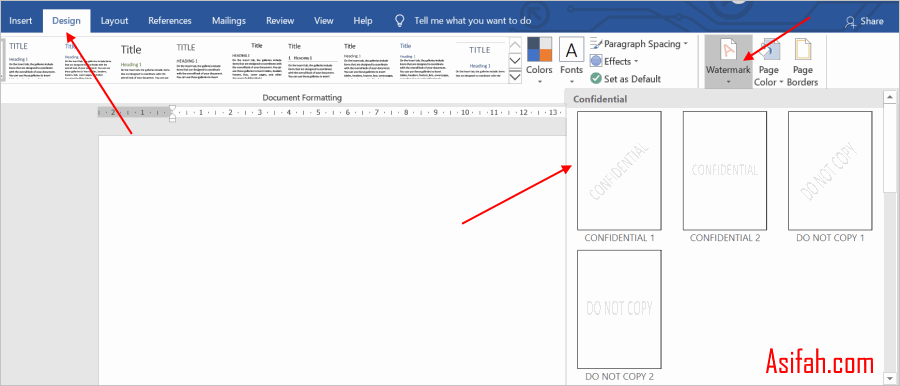
Untuk cara mengubah background foto di Word, Anda bisa memanfaatkan fitur ‘Page Color’ atau ‘Watermark’. Pertama, buka dokumen Word Anda, lalu klik tab ‘Design’.
Selanjutnya, pilih ‘Page Color’ untuk memilih warna solid, atau ‘Watermark’ untuk menambahkan gambar sebagai latar belakang. Pastikan gambar yang dipilih tidak terlalu ramai agar teks tetap terbaca.
Menggunakan Alat Online Alternatif
Jika Anda bekerja dengan Word online, seperti melalui Office Online, Anda bisa mengunggah dokumen dan mengeditnya langsung. Cukup buka browser, masuk ke akun Microsoft, dan pilih ‘Word’ untuk memulai.
Setelah dokumen terbuka, gunakan fitur ‘Insert’ > ‘Picture’ untuk menambahkan gambar latar. Atur posisi gambar di belakang teks dengan memilih ‘Wrap Text’ > ‘Behind Text’. Ini adalah cara mengubah warna background google doc yang serupa, karena antarmuka keduanya mirip.
Cara Menghapus Background Foto di Word
Kadang, Anda perlu cara menghapus background foto di Word untuk membersihkan latar belakang gambar yang tidak diinginkan. Fitur ‘Remove Background’ di Word sangat membantu untuk tugas ini.
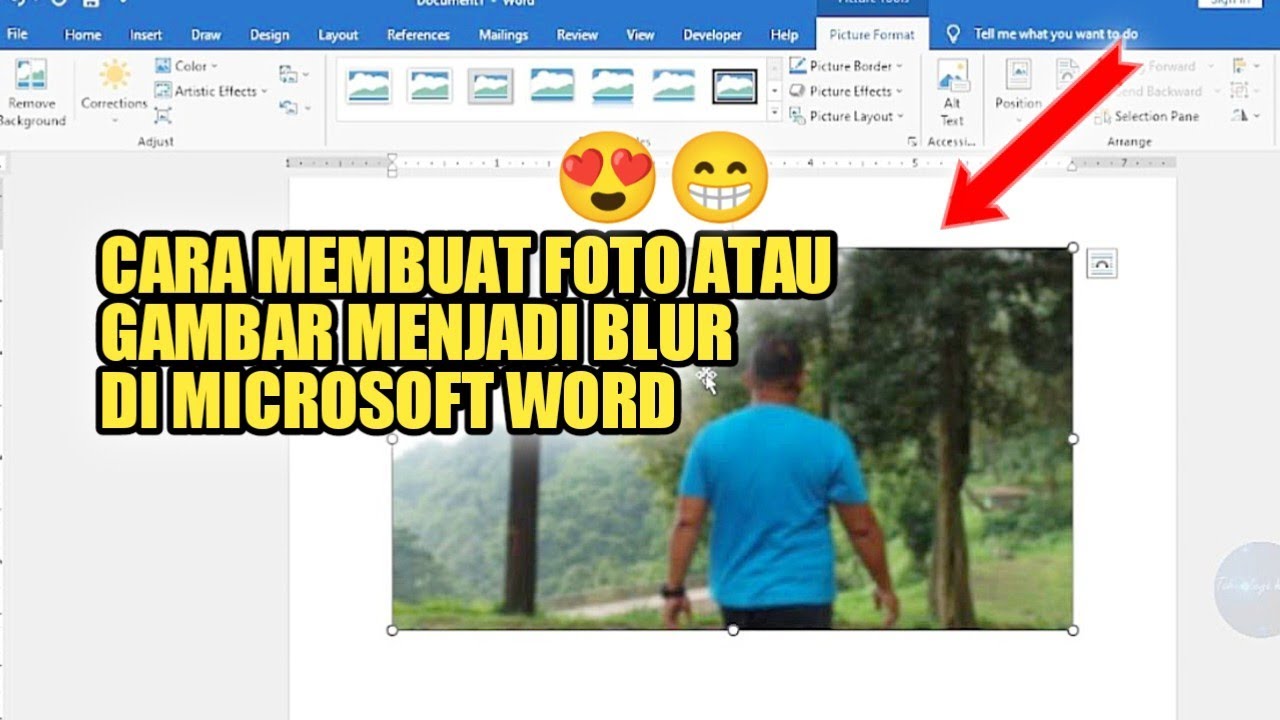
Pilih gambar yang ingin diedit, lalu klik ‘Format’ > ‘Remove Background’. Word akan secara otomatis mendeteksi area latar belakang, dan Anda bisa menyesuaikan area yang ingin dihapus atau dipertahankan.
Tips Menghilangkan Background dengan Presisi
Untuk hasil maksimal dalam cara menghilangkan background di Word, gunakan alat ‘Mark Areas to Keep’ dan ‘Mark Areas to Remove’. Ini memungkinkan Anda mengontrol bagian mana yang akan dipertahankan.
Setelah selesai, klik ‘Keep Changes’. Hasilnya, gambar Anda akan memiliki latar belakang transparan yang siap dipadukan dengan dokumen.
Mengganti Background dengan Gambar dari Google
Untuk cara ganti background foto di word dengan gambar dari Google, pertama unduh gambar yang diinginkan. Pastikan gambar memiliki resolusi cukup agar tidak pecah saat digunakan sebagai latar.
Setelah itu, ikuti langkah-langkah sebelumnya: masukkan gambar ke dokumen, atur posisi di belakang teks, dan sesuaikan ukurannya. Ingat, cara menghilangkan background foto di word dari gambar Google juga bisa dilakukan jika gambar tersebut memiliki latar belakang yang tidak diinginkan.
Kesimpulan
Mengubah background file Word kopi dari Google adalah proses yang sederhana namun berdampak besar pada tampilan dokumen. Dengan mengikuti panduan di atas, Anda bisa membuat dokumen lebih profesional dan menarik.
Jangan ragu untuk bereksperimen dengan berbagai warna dan gambar. Semakin sering Anda berlatih cara mengganti background foto di word, semakin mahir Anda dalam mengelola tampilan dokumen.