Ternyata Ini Rahasia Software Pengubah Waktu Pada Word yang Jarang Diketahui untuk Menghapus Halaman Kosong
Microsoft Word adalah software pengolah kata yang sangat populer untuk membuat dan mengedit dokumen. Salah satu masalah yang sering dialami pengguna adalah munculnya halaman kosong yang mengganggu, terutama saat ingin mencetak atau mengirim file. Selain itu, banyak yang mencari cara mengubah waktu di Word agar sesuai dengan kebutuhan dokumen mereka.
Artikel ini akan membahas langkah-langkah praktis untuk menghapus halaman kosong di Word, baik di tengah maupun di akhir dokumen. Kami juga akan menjelaskan cara mengatur waktu dan tanggal secara otomatis, sehingga Anda bisa bekerja lebih efisien.
Mengatasi Halaman Kosong di Tengah Dokumen
Halaman kosong di tengah dokumen sering kali disebabkan oleh pemisah halaman atau tanda paragraf tersembunyi. Untuk mengatasinya, Anda perlu menampilkan tanda pemformatan terlebih dahulu.
Tekan Ctrl + Shift + 8 di Windows atau Command + 8 di Mac untuk menampilkan simbol paragraf (¶). Setelah itu, periksa apakah ada tanda paragraf atau page break yang tidak perlu.
Jika menemukan tanda paragraf dengan kotak hitam di sampingnya, klik kanan dan pilih Paragraph. Pada tab Lines and Page Breaks, hapus centang pada opsi Page break before jika aktif.
Blok semua tanda paragraf atau page break yang berada di halaman kosong, lalu tekan tombol Delete. Pastikan Anda tidak ikut memilih tanda paragraf pada bagian berisi teks.
Menghapus Halaman Kosong di Akhir Dokumen
Halaman kosong di akhir dokumen biasanya muncul karena tanda paragraf tersembunyi yang tidak bisa dihapus secara langsung. Salah satu trik yang efektif adalah mengecilkan ukuran font tanda paragraf tersebut.
Buka halaman kosong di akhir, tekan Ctrl + Shift + 8 untuk menampilkan tanda paragraf. Jika ada beberapa tanda, blok semuanya dan tekan Delete.
Jika hanya tersisa satu tanda paragraf, blok tanda tersebut, lalu ubah ukuran font menjadi 1 pada tab Home. Tekan Enter dan sembunyikan kembali tanda paragraf dengan menekan Ctrl + Shift + 8.
Apabila halaman kosong masih muncul, coba kurangi margin bawah melalui Layout > Margins > Custom Margins, lalu atur menjadi 0,3 inch.
Menghapus Halaman Kosong Setelah Section Break
Section break sering menjadi penyebab munculnya halaman kosong yang membandel. Anda bisa mengubah jenis section break menjadi Continuous untuk menghilangkan halaman tersebut.
Tampilkan tanda paragraf dengan mengklik ikon ¶ di tab Home. Temukan section break yang berada sebelum halaman kosong, lalu klik dua kali pada bagian tersebut.
Pada kotak dialog Page Setup, buka tab Layout dan ubah Section Start menjadi Continuous. Klik OK, dan halaman kosong akan hilang secara otomatis.
cara mengubah waktu di word untuk Dokumen
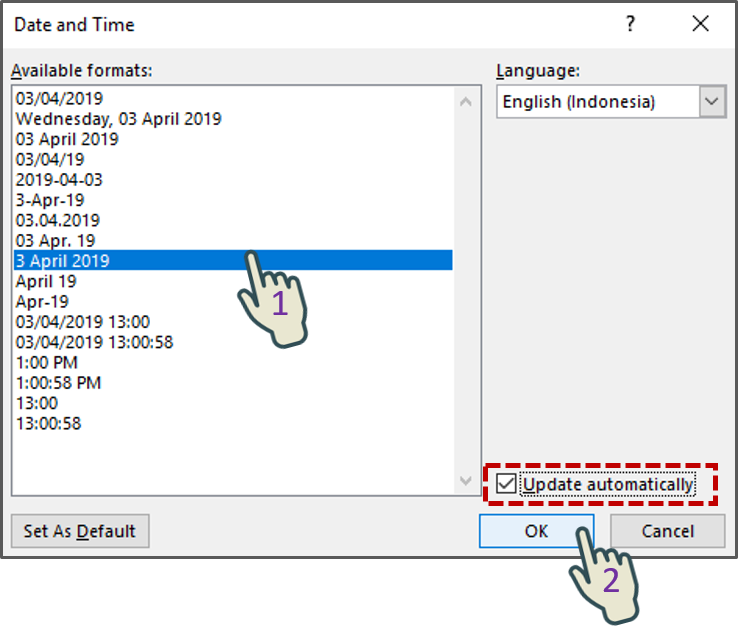
Selain mengatasi halaman kosong, banyak pengguna yang ingin mengubah waktu di Word agar sesuai dengan format yang diinginkan. Word memiliki fitur untuk menyisipkan tanggal dan waktu secara otomatis.
Anda bisa membuka tab Insert, lalu klik Date & Time. Pilih format yang diinginkan, dan centang opsi Update automatically jika ingin tanggal berubah setiap kali dokumen dibuka.
Jika ingin mengubah waktu yang sudah ada, cukup klik kanan pada tanggal tersebut dan pilih Edit Field. Di sana Anda bisa mengubah format atau memperbarui nilainya.
Menyimpan Dokumen sebagai PDF tanpa Halaman Kosong
Jika semua cara di atas belum berhasil, Anda bisa menyimpan dokumen sebagai PDF dengan rentang halaman tertentu. Ini berguna untuk menghilangkan halaman kosong di bagian akhir.
Buka menu File, pilih Save As, dan pilih format PDF. Klik Options atau More options, lalu pilih Page(s) dan masukkan nomor halaman yang ingin disimpan.
Misalnya, jika halaman terakhir berisi teks adalah halaman 5, masukkan 1 pada kolom From dan 5 pada kolom To. Klik OK dan simpan file, maka PDF tidak akan menyertakan halaman kosong.
Kesimpulan
Menghapus halaman kosong di Word memang bisa menjadi tantangan, tetapi dengan langkah yang tepat, masalah ini dapat diselesaikan dengan cepat. Mulai dari menampilkan tanda paragraf, mengubah section break, hingga menyimpan sebagai PDF, semua metode di atas terbukti efektif.
Selain itu, mengubah waktu di Word juga mudah dilakukan melalui fitur Insert Date & Time. Dengan memahami cara-cara ini, Anda bisa bekerja lebih produktif dan menghasilkan dokumen yang rapi.