7 Rahasia Cara Mengubah Word ke PDF dalam Jumlah Banyak Terbukti Sebelum Terlambat
Seringkali pekerjaan kantor menuntut konversi dokumen secara massal, terutama dari format Word ke PDF. Mengelola ratusan file secara manual dapat menyita waktu dan meningkatkan risiko kesalahan. Artikel ini memberikan panduan lengkap untuk melakukan proses tersebut dengan cepat dan akurat.
Metode 1: Menggunakan Microsoft Word
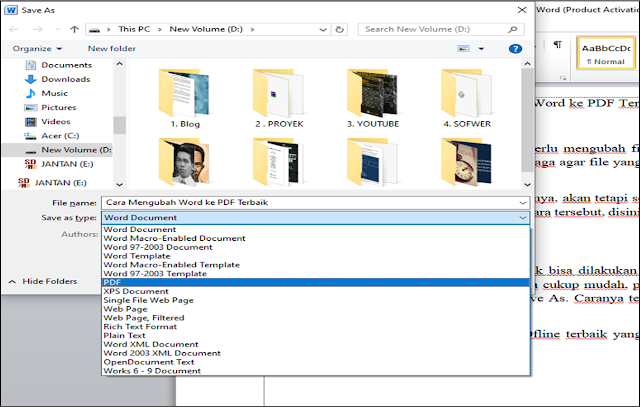
Microsoft Word menyediakan fitur bawaan yang memungkinkan penyimpanan berkas secara simultan menjadi PDF. Dengan memanfaatkan fungsi “Simpan Sebagai” dalam mode batch, Anda dapat mengonversi banyak dokumen sekaligus. Berikut langkah‑langkah praktis untuk melakukannya.
- Buka folder yang berisi semua file Word yang ingin dikonversi.
- Pilih semua file, klik kanan, lalu pilih “Buka dengan” → “Microsoft Word”.
- Setelah semua dokumen terbuka, tekan Ctrl+A untuk menandai seluruh isi, kemudian pilih “File” → “Simpan Sebagai”.
- Pilih format PDF, tentukan lokasi penyimpanan, dan aktifkan opsi “Simpan semua dokumen sebagai satu file PDF” jika diperlukan.
Proses ini cocok untuk pengguna yang sudah familiar dengan antarmuka Word dan tidak ingin menginstal perangkat tambahan. Namun, kemampuan batch terbatas pada versi Office terbaru.
Metode 2: Menggunakan Adobe Acrobat Pro
Adobe Acrobat Pro menawarkan alat konversi massal yang kuat dan mendukung berbagai opsi pengaturan PDF. Dengan fitur “Action Wizard”, Anda dapat merekam rangkaian perintah dan menerapkannya pada seluruh folder. Berikut cara mengoptimalkan fungsi tersebut.
- Buka Adobe Acrobat Pro, pilih “Tools” → “Action Wizard”.
- Buat aksi baru dengan menambahkan langkah “Convert Word to PDF”.
- Atur folder sumber dan folder tujuan untuk menyimpan hasil konversi.
- Jalankan aksi, dan Acrobat akan memproses semua file secara otomatis.
Kelebihan utama metode ini terletak pada kontrol kualitas PDF, seperti penambahan bookmark atau enkripsi. Biaya lisensi menjadi pertimbangan bagi perusahaan dengan anggaran terbatas.
Metode 3: Menggunakan Layanan Konversi Online
Layanan daring seperti Smallpdf, iLovePDF, atau PDF24 menyediakan konversi batch tanpa instalasi software. Anda cukup mengunggah seluruh file Word, kemudian mengunduh file PDF yang sudah diproses. Berikut prosedur umum yang dapat diikuti.
- Kunjungi situs konversi PDF pilihan Anda melalui browser.
- Pilih opsi “Batch Convert” atau “Multiple Files”.
- Seret dan lepas semua dokumen Word ke area unggah.
- Setelah proses selesai, unduh file PDF secara terpisah atau dalam satu arsip ZIP.
Metode ini sangat berguna ketika Anda bekerja di komputer publik atau perangkat dengan ruang penyimpanan terbatas. Perlu diingat bahwa privasi data menjadi faktor penting, khususnya untuk dokumen sensitif.
Metode 4: Menggunakan Script Otomatis dengan PowerShell
Bagi pengguna Windows yang menguasai scripting, PowerShell dapat menjadi solusi fleksibel untuk konversi massal. Dengan memanfaatkan modul “Word” COM object, script dapat membuka, menyimpan, dan menutup setiap file secara berurutan. Berikut contoh script sederhana.
- Buka PowerShell ISE dan buat file baru dengan ekstensi .ps1.
- Tambahkan kode: $word = New-Object -ComObject Word.Application; $folder = “C:DocsWord”; Get-ChildItem $folder -Filter *.docx | ForEach-Object { $doc = $word.Documents.Open($_.FullName); $pdfPath = $_.FullName.Replace(‘.docx’, ‘.pdf’); $doc.SaveAs([ref] $pdfPath, [ref] 17); $doc.Close(); }
- Jalankan script dengan hak istimewa administrator.
- Setelah selesai, tutup aplikasi Word dengan perintah $word.Quit().
Keuntungan utama adalah kemampuan menyesuaikan alur kerja, misalnya menambahkan watermark atau mengatur kualitas gambar. Namun, pemula memerlukan waktu untuk memahami sintaks dan penanganan error.
Kesimpulan
Berbagai metode di atas menawarkan solusi yang dapat disesuaikan dengan kebutuhan dan sumber daya Anda. Pilihan antara aplikasi desktop, layanan online, atau script otomatis tergantung pada volume dokumen, tingkat keamanan, dan keahlian teknis. Dengan mengikuti panduan ini, proses mengubah Word ke PDF dalam jumlah banyak menjadi lebih cepat, efisien, dan minim risiko.