7 Rahasia Mudah Cara Mengubah Word ke PDF dengan WPS Office yang Jarang Diketahui
WPS Office menawarkan cara cepat untuk mengubah dokumen Word menjadi file PDF tanpa perlu software tambahan.
Langkah-langkah mengubah Word ke PDF dengan WPS Office
-
Unduh dan pasang WPS Office versi terbaru dari sumber resmi agar semua fitur terbaru tersedia.
Buka WPS Writer, kemudian pilih File → Buka untuk membuka dokumen Word yang ingin dikonversi.
-
Pastikan tampilan dokumen berada dalam mode Print Layout sehingga semua elemen terlihat sebagaimana pada cetakan.
Jika diperlukan, aktifkan ruler melalui menu View → Ruler untuk menyesuaikan margin sebelum proses konversi.
-
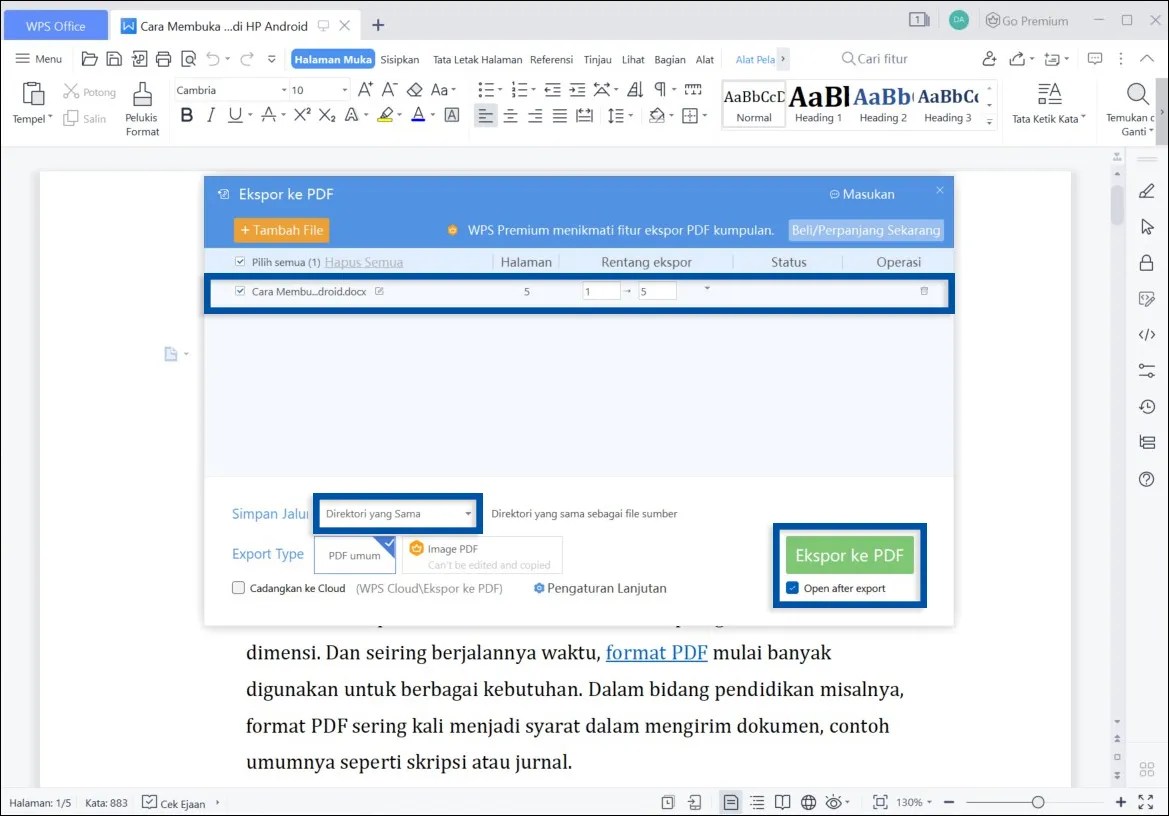
Klik tab File di pojok kiri atas, kemudian pilih opsi Export.
Pilih format PDF pada daftar pilihan ekspor yang muncul.
-
Pada jendela pengaturan PDF, tentukan lokasi penyimpanan dan beri nama file sesuai keinginan.
Centang kotak “Optimize for web” bila Anda menginginkan ukuran file lebih ringan.
-
Jika dokumen mengandung gambar berkualitas tinggi, aktifkan opsi “Compress images” untuk mengurangi ukuran PDF.
Anda juga dapat mengatur tingkat kompresi gambar mulai dari rendah hingga tinggi.
-
Periksa kembali apakah semua halaman telah terpilih dengan benar pada preview yang disediakan.
Gunakan tombol Panah untuk menavigasi halaman dan memastikan tidak ada konten yang terpotong.
-
Tekan tombol Export atau Save untuk memulai proses konversi.
WPS Office akan menampilkan progres konversi dalam bentuk bar yang bergerak.
-
Setelah selesai, buka file PDF yang baru dibuat untuk memastikan format dan tata letak tetap terjaga.
Jika terdapat ketidaksesuaian, kembali ke WPS Writer dan sesuaikan pengaturan margin atau ukuran gambar.
-
Untuk dokumen yang memerlukan proteksi, pilih opsi “Password protect” pada jendela pengaturan PDF.
Masukkan kata sandi yang kuat dan konfirmasi kembali sebelum menyimpan.
10 Cara Mengubah File Word ke PDF di WPS Office Laptop HP -
Jika Anda ingin menambahkan bookmark atau tautan internal, aktifkan fitur “Create bookmarks” sebelum mengekspor.
Fitur ini memudahkan navigasi pembaca pada dokumen PDF yang panjang.
-
Setelah semua pengaturan selesai, klik OK untuk menyimpan file PDF akhir.
File PDF kini dapat dibagikan melalui email, media sosial, atau diunggah ke platform penyimpanan cloud.
-
Terakhir, simpan kembali dokumen Word asli sebagai backup jika diperlukan revisi di masa mendatang.
Dengan memiliki salinan asli, Anda dapat melakukan perubahan tanpa harus mengulang proses konversi.
Tips Pengaturan Tampilan Dokumen sebelum Konversi
Gunakan Ruler untuk Margin yang Tepat
Aktifkan ruler pada WPS Writer lewat menu View → Ruler sehingga Anda dapat menggeser marker margin secara visual.
Sesuaikan marker pada ruler horizontal untuk menentukan batas kiri dan kanan, serta pada ruler vertikal untuk mengatur tinggi halaman.
Periksa Tab dan Indentasi
Manfaatkan tab stop pada ruler untuk menempatkan titik tab pada posisi yang konsisten di seluruh paragraf.
Indentasi baris pertama dapat diatur dengan menyeret segitiga kecil di bagian atas ruler, sehingga teks terlihat rapi.
Setel Ukuran Kertas dan Orientasi
Pilih Layout → Size untuk memastikan ukuran kertas sesuai standar yang diinginkan, misalnya A4 atau Letter.
Jika dokumen berisi diagram lebar, ubah orientasi menjadi Landscape melalui menu Orientation.
Pemecahan Masalah Umum Saat Konversi
Apabila gambar tidak muncul pada file PDF, pastikan opsi “Embed images” diaktifkan pada jendela Export.
Jika ukuran file PDF terlalu besar, gunakan opsi “Compress images” dengan tingkat kompresi menengah untuk menyeimbangkan kualitas dan ukuran.
Ketika teks menjadi tidak terbaca karena font tidak ter-embed, pilih “Embed all fonts” sebelum menyimpan.
Jika PDF tidak dapat dibuka di perangkat lain, cek apakah Anda menggunakan format PDF/A untuk kompatibilitas jangka panjang.
Kesimpulan
Dengan mengikuti 12 langkah praktis di atas, Anda dapat mengubah file Word menjadi PDF menggunakan WPS Office secara efisien.
Mengoptimalkan pengaturan ruler, margin, dan kompresi gambar memastikan hasil PDF yang profesional dan ringan.