5 cara mengubah word ke pdf dengan word 2007 serta memunculkan ruler instan sekarang
Microsoft Word 2007 masih banyak dipakai oleh pengguna yang mengutamakan stabilitas lama. Namun, kemampuan mengekspor dokumen ke PDF tidak tersedia secara default.
Artikel ini menjelaskan cara mengubah Word ke PDF dengan Word 2007 secara lengkap dan terstruktur.”,
“
- “,
- “,
“Langkah 1: Persiapan Dokumen dan Pengaturan ruler
“,
“Pastikan dokumen berada dalam tampilan Print Layout agar semua elemen terlihat jelas. Aktifkan ruler melalui tab View untuk menyesuaikan margin dan indentasi secara presisi.
Pengaturan ini membantu dokumen tetap rapi setelah di‑konversi ke PDF.
“,
“Gunakan ruler horizontal untuk menggeser batas kiri dan kanan halaman sesuai kebutuhan. Jika ruler vertikal tidak muncul, buka File → Options → Advanced, lalu centang Show vertical ruler in Print Layout view. Dengan ruler aktif, Anda dapat mengontrol tata letak sebelum proses konversi.
“,
“Setelah margin dan indentasi sesuai, simpan dokumen dengan nama yang mudah diingat. Simpan dalam format .docx agar kompatibel dengan add‑in PDF Microsoft. Langkah ini meminimalisir masalah saat proses penyimpanan PDF.
“,
“ - “,
“Langkah 2: Mengaktifkan Add‑in PDF di Word 2007
“,
“Word 2007 tidak memiliki fitur Save As PDF bawaan, sehingga Anda perlu menginstal add‑in resmi dari Microsoft. Unduh “Save as PDF or XPS” melalui situs Microsoft dan jalankan instalasinya. Setelah selesai, restart aplikasi Word untuk mengaktifkan fungsi baru.
“,
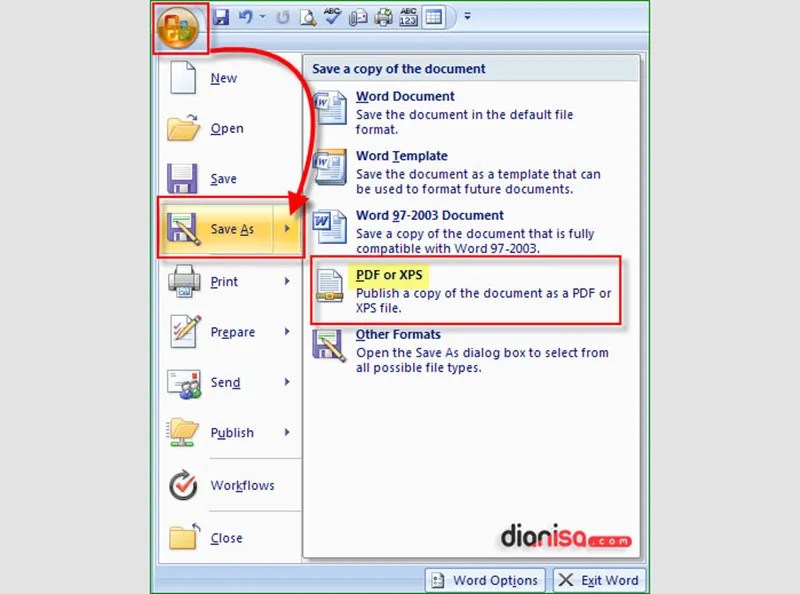
“Setelah add‑in terpasang, periksa keberadaannya pada tab Office di pojok kiri atas. Pilihan Save As PDF akan muncul di menu File → Save As. Pastikan versi add‑in cocok dengan Word 2007 untuk menghindari konflik.
“,
“Jika add‑in tidak muncul, buka Word → Options → Add‑Ins, pilih COM Add‑ins, lalu centang Microsoft Save as PDF. Aktivasi ini memastikan fitur PDF selalu tersedia setiap kali Anda membuka dokumen.
“,
“ - “,
“Langkah 3: Menggunakan Fungsi Save As PDF
“,
“Pilih File → Save As, kemudian pilih format PDF atau XPS pada daftar tipe file. Beri nama file PDF yang mencerminkan isi dokumen untuk memudahkan pencarian. Klik Save untuk memulai proses konversi.
10 Cara Menyimpan File Word ke PDF di Office Word 2007 2010 dst “,
“Selama proses penyimpanan, Word akan menampilkan dialog opsi PDF. Di sini Anda dapat menentukan apakah ingin menyimpan seluruh dokumen atau hanya halaman tertentu. Fitur ini berguna untuk membuat dokumen ringkas bila diperlukan.
“,
“Pastikan tidak ada pesan error seperti “cannot save” yang biasanya muncul bila ada elemen yang tidak kompatibel. Jika terjadi, periksa kembali gambar atau objek yang mungkin belum ter‑embed dengan benar. Setelah berhasil, file PDF akan muncul di lokasi yang Anda tentukan.
“,
“ - “,
“Langkah 4: Mengatur Opsi PDF untuk Kualitas dan Keamanan
“,
“Di dialog Save As PDF, klik tombol Options untuk membuka pengaturan lanjutan. Anda dapat memilih kualitas gambar, mengaktifkan kompresi, atau menambahkan kata sandi proteksi. Pengaturan ini penting bila PDF akan dibagikan secara publik.
“,
“Jika dokumen mengandung hyperlink, pastikan opsi “Document structure tags for accessibility” diaktifkan untuk meningkatkan kompatibilitas pembaca layar. Pilihan ini juga membantu mesin pencari mengindeks konten PDF dengan lebih baik. Sesuaikan ukuran file dengan menurunkan resolusi gambar bila diperlukan.
“,
“Setelah semua opsi dipilih, klik OK lalu Save kembali. Proses ini biasanya memakan waktu beberapa detik tergantung kompleksitas dokumen. Hasil akhir adalah file PDF yang siap di‑upload atau dicetak.
“,
“ - “,
“Langkah 5: Verifikasi Hasil PDF dan Penyimpanan Akhir
“,
“Buka file PDF yang baru saja dibuat menggunakan pembaca PDF standar seperti Adobe Reader. Periksa kembali layout, margin, dan keberadaan semua gambar. Pastikan tidak ada teks yang terpotong atau hilang.
“,
“Jika terdapat ketidaksesuaian, kembali ke dokumen Word, perbaiki melalui ruler atau pengaturan margin, lalu ulangi proses Save As PDF. Pengujian berulang memastikan dokumen akhir memenuhi standar profesional. Simpan versi final di folder yang terstruktur untuk memudahkan manajemen file.
“,
“Terakhir, backup file PDF ke layanan cloud atau media penyimpanan eksternal. Backup ini melindungi data dari kerusakan atau kehilangan. Dengan mengikuti semua langkah, Anda telah menguasai cara mengubah Word ke PDF dengan Word 2007 secara optimal.
“,
“
“
“,
“
“,
“
“,
“
“,
“
“,
“
“,
“
Kesimpulan
“,
“
Proses mengubah Word ke PDF dengan Word 2007 melibatkan persiapan dokumen, instalasi add‑in, serta penyesuaian opsi PDF. Dengan mengikuti lima langkah terstruktur ini, hasil PDF akan memiliki kualitas tinggi dan kompatibilitas yang baik.