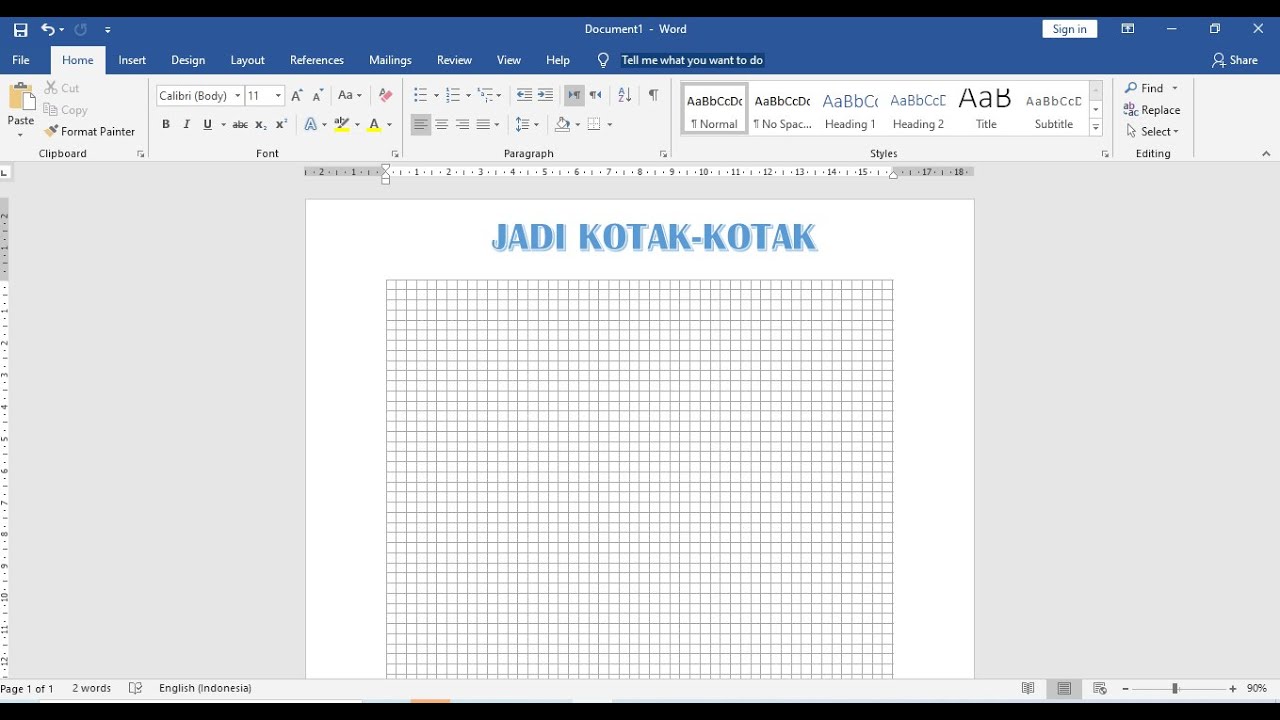
Ini Dia 5 Rahasia Software Mengubah Tulisan Word yang Kotak Kotak Jadi Rapi Sebelum Terlambat
Sering kali pengguna Microsoft Word menemui teks yang berubah menjadi kotak-kotak tak terbaca, terutama setelah membuka dokumen dari sumber lain. Masalah ini biasanya disebabkan oleh font yang hilang atau tidak kompatibel, dan dapat diatasi dengan software khusus.
Penyebab Utama Tulisan Kotak di Word
File Word menyimpan referensi font, bukan file font itu sendiri, sehingga bila komputer tidak memiliki font tersebut, Word menampilkan simbol kotak. Selain itu, kerusakan file atau pengaturan regional yang tidak tepat juga dapat memicu tampilan karakter aneh.
Masalah serupa sering muncul saat dokumen dibuat di sistem operasi berbeda atau setelah pembaruan Windows yang menghapus beberapa font bawaan. Karena itu, solusi harus mencakup pemulihan font serta validasi integritas dokumen.
Solusi Utama: Menggunakan Software Pemulihan Font
Berbagai program dapat mengidentifikasi font yang hilang, mendownload versi yang cocok, dan mengganti teks yang rusak secara otomatis. Kebanyakan software ini juga menawarkan fitur preview sebelum perubahan diterapkan, sehingga risiko kehilangan format dapat diminimalisir.
Beberapa aplikasi bahkan menyertakan modul untuk memperbaiki metadata dokumen, sehingga ukuran halaman seperti F4 atau A4 tetap akurat setelah proses perbaikan.
Daftar 7 Software Terbaik untuk Mengubah Tulisan Word yang Kotak Kotak
-
FontFix Pro
FontFix Pro memindai dokumen, menemukan font yang tidak tersedia, dan menggantinya dengan font serupa yang sudah terinstal. Antarmukanya intuitif, memungkinkan pengguna memilih paket font gratis atau berbayar.
Program ini juga menyimpan log perubahan, sehingga pengguna dapat melacak apa saja yang telah diperbaiki.
-
WordRepair Toolbox
Selain memperbaiki font, WordRepair Toolbox menebus kerusakan struktural pada file .docx maupun .doc. Alat ini mengekstrak teks, gambar, dan tabel, lalu menyusunnya kembali dalam dokumen baru.
Fitur batch processing memungkinkan perbaikan banyak file sekaligus, cocok untuk kantor dengan volume dokumen tinggi.
-
FontRegenerator
Software ringan ini fokus pada regenerasi font yang corrupt melalui algoritma pemulihan glyph. Ia dapat mengembalikan karakter yang sempat hilang tanpa mengubah tampilan keseluruhan.
Versi gratisnya sudah cukup untuk mengatasi masalah umum, sementara versi premium menambah dukungan font OpenType.
-
DocuCleanse
DocuCleanse menggabungkan pemindaian font dengan pembersihan metadata yang tidak standar, sehingga dokumen menjadi lebih kompatibel dengan semua versi Word. Ia juga menyediakan template ukuran kertas khusus, termasuk F4.
Pengguna dapat menyimpan setelan sebagai default untuk mempercepat proses selanjutnya.
Cara Mengatasi Tampilan Word Menjadi Kotak-Kotak – YouTube -
Universal Font Converter
Alat ini mengkonversi font yang tidak dikenali menjadi format TrueType atau OpenType yang umum dipakai Windows. Setelah konversi, dokumen otomatis menampilkan teks dengan jelas.
Konversi dilakukan secara offline, menjamin privasi dokumen sensitif.
-
SmartFont Sync
SmartFont Sync menyinkronkan koleksi font komputer dengan server cloud yang berisi ribuan font legal. Saat menemukan font hilang, aplikasi mengunduhnya secara otomatis.
Fitur backup otomatis memastikan font penting tidak hilang di masa mendatang.
-
PDF to Word Fixer
Jika dokumen berasal dari PDF yang di‑convert, PDF to Word Fixer memperbaiki masalah font yang biasanya muncul setelah konversi. Ia menawarkan preview sebelum penyimpanan akhir.
Alat ini mendukung batch conversion dan opsi penyesuaian ukuran kertas, memudahkan pencetakan dokumen F4 atau Letter.
Cara Menggunakan Software dengan Langkah Praktis
Mulailah dengan menginstal program pilihan, kemudian buka dokumen yang bermasalah melalui menu “Open”. Selanjutnya, jalankan fitur “Scan Missing Fonts” untuk menampilkan daftar font yang tidak terdeteksi.
Setelah daftar muncul, pilih opsi “Replace with Similar Font” atau “Download from Cloud”, tergantung pada kebutuhan. Terakhir, simpan dokumen dengan nama baru untuk menghindari menimpa file asli.
Tips Tambahan Agar Tidak Muncul Kembali
Selalu pastikan koleksi font di komputer terupdate melalui Windows Update atau layanan sync seperti SmartFont Sync. Menggunakan ukuran kertas standar seperti F4 dapat mengurangi konflik metadata yang memicu kotak‑kotak.
Jika sering menerima dokumen eksternal, simpan template dengan font standar (misalnya Calibri, Times New Roman) dan gunakan fungsi “Set as Default” di Word agar dokumen baru otomatis memakai font tersebut.
Kesimpulan
Masalah tulisan kotak di Word dapat diatasi secara efektif dengan software khusus yang memperbaiki font serta integritas file. Pilihan seperti FontFix Pro, WordRepair Toolbox, dan SmartFont Sync menawarkan cara cepat dan aman untuk mengembalikan teks yang terbaca.
Dengan mengikuti langkah-langkah praktis dan menerapkan tip pemeliharaan font, Anda dapat mencegah kemunculan kembali teks kotak, sehingga produktivitas tetap terjaga.