7 Rahasia cara mengubah word ke pdf 2010 agar Jadwal Klasemen Liga 1 Selalu Siap
Microsoft Word 2010 masih banyak dipakai oleh pengguna profesional dan pelajar di Indonesia. Mengonversi dokumen Word menjadi PDF menjadi kebutuhan penting untuk menjaga format tetap konsisten. Artikel ini akan memandu Anda langkah demi langkah cara mengubah Word ke PDF 2010 secara efektif.
Mengapa Perlu mengubah Word ke PDF 2010
PDF memastikan tampilan dokumen tetap sama di semua perangkat tanpa tergantung pada versi Word. Hal ini memudahkan berbagi file kepada pihak yang tidak memiliki Microsoft Office. Selain itu, PDF memberikan perlindungan lebih terhadap perubahan tidak diinginkan.
Di dunia kerja, banyak institusi meminta laporan dalam format PDF karena mudah diarsipkan dan diakses. Dengan mengonversi ke PDF, Anda juga dapat menambahkan tanda tangan digital atau enkripsi untuk keamanan tambahan.
Persiapan Sebelum Konversi
Pastikan Microsoft Word 2010 terinstal dengan pembaruan terbaru agar fitur ekspor PDF berfungsi optimal. Periksa juga bahwa dokumen sudah selesai diedit, termasuk tata letak, gambar, dan tabel.
Jika dokumen berisi hyperlink atau referensi silang, verifikasi bahwa semua tautan berfungsi dengan baik sebelum proses konversi. Simpan salinan asli di folder terpisah untuk menghindari kehilangan data.
Langkah-Langkah Cara Mengubah Word ke PDF 2010
-
Buka file Word yang ingin Anda konversi menggunakan Microsoft Word 2010. Pastikan tidak ada mode edit yang aktif.
-
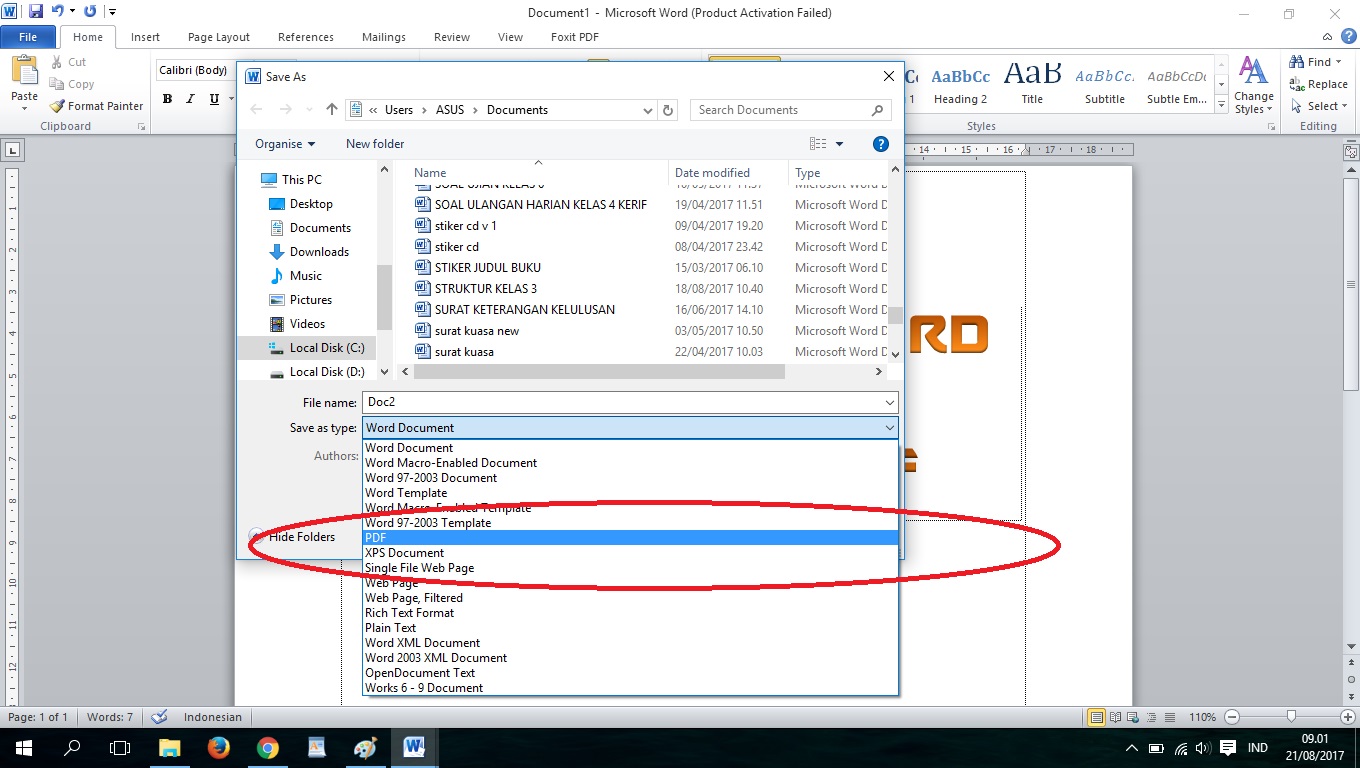
Pilih menu “File” di pojok kiri atas, kemudian klik “Simpan Sebagai”. Jendela penyimpanan akan muncul.
-
Di kotak “Simpan sebagai tipe”, pilih opsi “PDF (*.pdf)”. Pilihan ini memungkinkan Word langsung menghasilkan file PDF.
Cara Mengubah Word Ke PDF Di Microsoft Word 2010 – Kumpulan Cara -
Berikan nama file yang mudah dikenali dan tentukan lokasi penyimpanan yang diinginkan. Hindari penggunaan karakter khusus pada nama file.
-
Tekan tombol “Opsi…” untuk mengakses pengaturan lanjutan. Di sini Anda dapat mengatur kualitas gambar, termasuk apakah menyertakan markup atau tidak.
-
Centang kotak “Buka file setelah publikasi” jika ingin melihat hasil PDF secara otomatis setelah proses selesai. Ini membantu memastikan konversi berhasil.
-
Terakhir, klik “Simpan”. Word akan memproses dokumen dan menghasilkan file PDF di lokasi yang Anda pilih.
Tips Tambahan untuk Hasil PDF Berkualitas
Gunakan fitur “Kompress Gambar” pada opsi PDF untuk mengurangi ukuran file tanpa mengorbankan kualitas visual. Ini penting terutama bila dokumen berisi banyak gambar beresolusi tinggi.
Jika Anda membutuhkan proteksi, tambahkan password melalui aplikasi PDF pihak ketiga setelah konversi. Dengan begitu, hanya pihak yang memiliki kata sandi yang dapat membuka atau mengedit dokumen.
Kesimpulan
Proses mengubah Word ke PDF 2010 dapat dilakukan dengan cepat melalui fitur bawaan Microsoft Word tanpa perlu software tambahan. Dengan mengikuti langkah-langkah yang tepat, Anda akan mendapatkan file PDF yang rapi, aman, dan siap dibagikan.
Manfaatkan tips tambahan untuk mengoptimalkan ukuran dan keamanan file, sehingga dokumen Anda tetap profesional dalam setiap situasi.