7 Rahasia Cepat cara mengubah word ke pdf adobe reader Sebelum Terlambat di 2026
Banyak pengguna ingin mengubah dokumen Word menjadi PDF tanpa harus menginstal software tambahan. Artikel ini menjelaskan cara mengubah Word ke PDF dengan Adobe Reader secara detail.
Langkah-Langkah Mengubah Word ke PDF dengan Adobe Reader
-
Siapkan File Word Anda
Pastikan dokumen dalam format .doc atau .docx sudah selesai diedit. Periksa tata letak, gambar, dan tabel agar tidak berubah saat konversi.
Jika ada elemen khusus, simpan versi cadangan sebelum melanjutkan proses. Hal ini memudahkan pemulihan bila terjadi kesalahan pada hasil PDF.
-
Buka Adobe Reader dan Pilih “Create PDF”
Jalankan Adobe Reader versi terbaru, kemudian temukan menu “Create PDF” di sisi kanan. Fitur ini memungkinkan konversi langsung tanpa aplikasi tambahan.
Jika menu tidak muncul, aktifkan plugin “PDF Maker” melalui pengaturan aplikasi. Setelah itu, opsi konversi akan tersedia pada toolbar.
-
Pilih File Word yang Akan Dikonversi
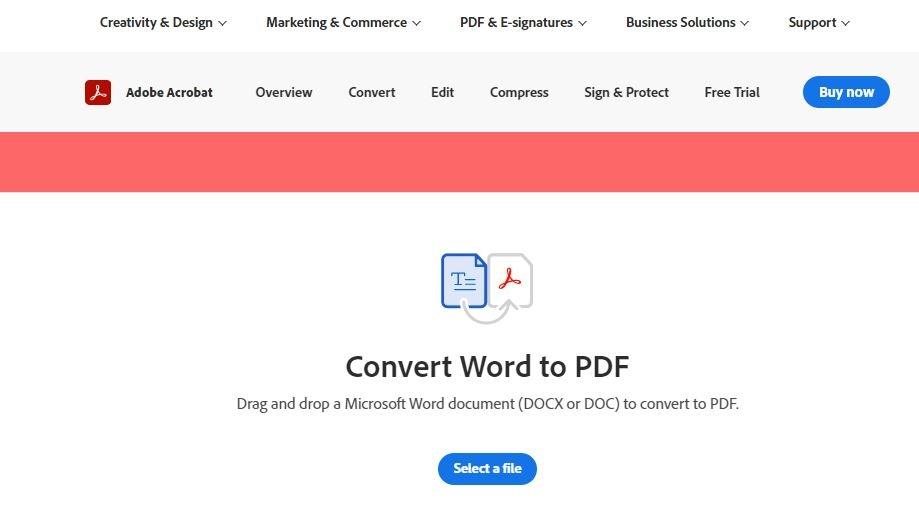
Klik tombol “Select a File” dan arahkan ke lokasi penyimpanan dokumen. Adobe Reader akan menampilkan preview singkat sebelum proses dimulai.
Anda dapat menambahkan lebih dari satu file untuk digabungkan menjadi satu PDF. Pilihan ini berguna bila ingin menyatukan beberapa laporan menjadi satu dokumen.
-
Sesuaikan Opsi Konversi
Di jendela opsi, tentukan kualitas gambar, ukuran halaman, dan keamanan dokumen. Pilihan enkripsi dapat melindungi file PDF dari akses tidak sah.
Sesuaikan margin jika diperlukan agar teks tidak terpotong pada tepi halaman. Pengaturan ini memastikan tampilan akhir tetap profesional.
-
Mulai Proses Konversi
Tekan tombol “Create” dan tunggu hingga Adobe Reader menyelesaikan proses. Lama waktu tergantung ukuran dan kompleksitas dokumen.
Setelah selesai, file PDF akan terbuka otomatis untuk pemeriksaan akhir. Pastikan semua elemen tampil sesuai harapan sebelum menyimpan.
-
Simpan PDF ke Lokasi Pilihan
Gunakan perintah “Save As” untuk menentukan folder tujuan. Beri nama file yang mudah dikenali dan tambahkan tanggal untuk versi terbaru.
Cara Ubah Word ke PDF Langkahnya Praktis Banget Pastikan format penyimpanan tetap .pdf agar kompatibel dengan semua perangkat. Simpan di drive yang terbackup untuk menghindari kehilangan data.
Tips Tambahan untuk Hasil PDF Berkualitas
Gunakan font standar seperti Arial atau Times New Roman untuk menghindari perubahan tampilan. Font umum biasanya terembed secara otomatis pada PDF.
Jika dokumen mengandung hyperlink, pastikan opsi “Preserve Links” diaktifkan saat konversi. Dengan begitu, tautan tetap berfungsi pada file akhir.
Untuk dokumen berwarna, pilih resolusi tinggi agar gambar tidak pecah pada layar cetak. Resolusi tinggi juga meningkatkan kualitas visual pada presentasi.
Selalu tinjau PDF dengan fitur “Read Out Loud” di Adobe Reader untuk mengecek kesalahan teks. Fitur ini membantu menemukan typo yang terlewat saat editing.
Pertanyaan Umum tentang Konversi Word ke PDF di Adobe Reader
Apakah Adobe Reader gratis dapat melakukan konversi? Versi gratis menyediakan fungsi dasar, namun fitur lanjutan memerlukan langganan Creative Cloud.
Bagaimana cara menggabungkan beberapa file Word menjadi satu PDF? Pilih semua dokumen pada langkah pemilihan file, kemudian gunakan opsi “Combine Files”.
Apakah kualitas gambar terdegradasi setelah konversi? Jika opsi kualitas tinggi dipilih, gambar tetap tajam dan tidak mengalami penurunan signifikan.
Apakah PDF yang dihasilkan dapat diedit kembali? Dengan Adobe Acrobat Pro, Anda dapat mengedit konten PDF, namun Adobe Reader saja hanya untuk tampilan.
Kesimpulan
Proses mengubah Word ke PDF menggunakan Adobe Reader cukup sederhana bila mengikuti langkah terstruktur. Dengan memperhatikan opsi konversi, hasil PDF akan tetap setia pada aslinya.
Manfaatkan fitur tambahan untuk keamanan dan kualitas, sehingga dokumen siap dibagikan atau dicetak tanpa khawatir kehilangan format.