3 Cara Mengubah Background ke Warna Putih di Word yang Jarang Diketahui Orang
Mengubah latar belakang foto atau dokumen menjadi putih di Word sering kali menjadi kebutuhan penting. Baik untuk keperluan administrasi, pas foto, atau laporan, fitur ini sangat membantu.
Banyak pengguna yang masih bingung cara menghilangkan background di Word karena menu yang tersembunyi. Padahal, langkah-langkahnya cukup sederhana jika Anda tahu triknya.
Mengapa Perlu Mengubah Background ke Putih di Word?
Latar belakang putih sering menjadi syarat utama dokumen resmi seperti ijazah, sertifikat, atau pas foto. Warna putih juga memberikan tampilan yang bersih dan profesional.
Dengan menguasai cara menghilangkan warna background di Word, Anda tidak perlu lagi menggunakan aplikasi edit foto yang rumit. Word sudah menyediakan alat yang memadai untuk tugas ini.
Keunggulan Menggunakan Word untuk Edit Background
Microsoft Word memiliki fitur Remove Background yang dapat diakses dengan cepat. Fitur ini memungkinkan Anda menghapus latar belakang gambar tanpa mengubah objek utama.
Selain itu, cara menghilangkan background foto di Word tidak memerlukan koneksi internet. Anda bisa melakukannya secara offline kapan saja.
Langkah-Langkah cara menghilangkan background di word
Berikut adalah panduan praktis cara mengubah background foto di word menjadi putih. Ikuti setiap langkah dengan teliti agar hasilnya maksimal.
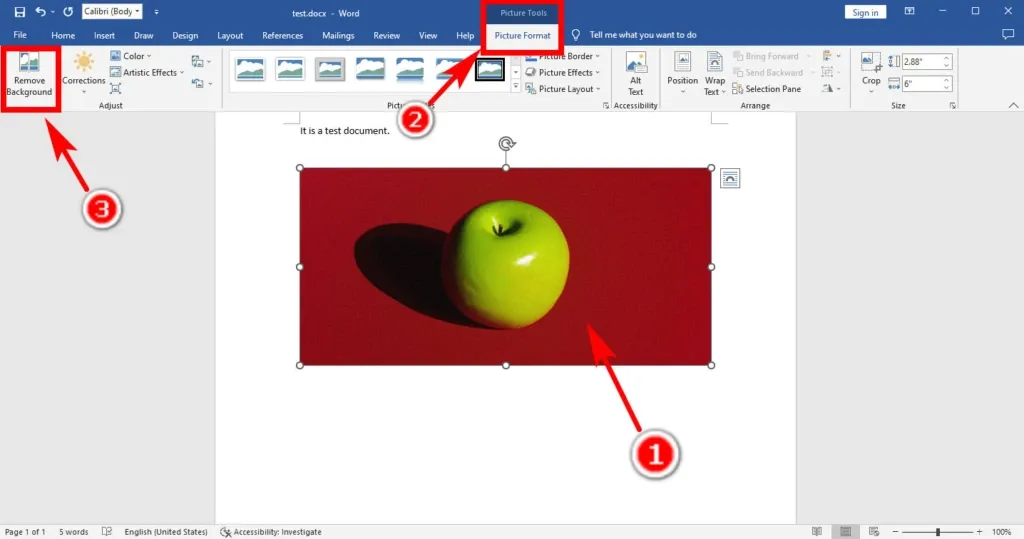
- Buka dokumen Word dan sisipkan gambar yang ingin diedit melalui menu Insert > Pictures.
- Klik gambar tersebut, lalu pilih tab Format yang muncul di toolbar atas.
- Tekan tombol Remove Background yang berada di grup Adjust.
- Word akan secara otomatis menandai area latar belakang dengan warna magenta. Sesuaikan area yang akan dihapus dengan menarik kotak seleksi.
- Gunakan Mark Areas to Keep untuk menyimpan bagian yang tidak ingin dihapus, atau Mark Areas to Remove untuk menandai bagian yang harus dihilangkan.
- Setelah selesai, klik Keep Changes untuk menerapkan hasilnya.
Setelah latar belakang dihapus, Anda bisa menambahkan warna putih sebagai pengganti. Caranya, klik kanan pada gambar dan pilih Format Picture.
Pada panel yang muncul, pilih ikon Fill & Line (ember cat), lalu atur Fill menjadi Solid Fill dan pilih warna putih. Ini adalah cara menambahkan background di word yang paling mudah.
Alternatif Cara Mengganti Background Foto Di Word
Jika gambar yang Anda miliki sudah memiliki latar belakang polos, cara menghapus background foto di word bisa dilakukan dengan alat lain. Gunakan Set Transparent Color untuk warna solid tertentu.
Pertama, klik gambar lalu buka tab Format dan pilih Color > Set Transparent Color. Kursor akan berubah menjadi pena, lalu klik pada area latar belakang yang ingin dihilangkan.
Metode ini sangat efektif untuk cara mengganti background foto di word yang berlatar belakang satu warna. Namun, hasilnya kurang rapi jika latar belakang memiliki gradasi atau bayangan.
Tips Agar Hasil Edit Tampak Profesional
Pastikan gambar yang Anda gunakan memiliki resolusi tinggi agar tidak pecah setelah diedit. Gunakan fitur zoom untuk melihat detail tepi objek.
Jika ada sisa warna yang tidak terhapus, ulangi proses Remove Background dan perhalus seleksi dengan Mark Areas to Remove. Cara membuat gambar latar belakang di word yang bersih membutuhkan kesabaran.
Kesimpulan
Mengubah background ke putih di Word bukanlah hal yang sulit jika Anda memahami langkah-langkahnya. Fitur Remove Background dan Set Transparent Color adalah dua alat utama yang bisa Anda gunakan.
Dengan mengikuti panduan cara ganti background foto di word di atas, Anda bisa menghasilkan dokumen yang rapi dan sesuai standar. Praktikkan secara rutin agar semakin mahir.