Ternyata Mudah, Ini Cara Mengubah Word ke PDF di Office 2010 Tanpa Aplikasi Tambahan
mengelola dokumen digital kini menjadi kebutuhan pokok bagi pelajar maupun pekerja profesional. Banyak pengguna masih setia menggunakan perangkat lunak lama untuk keperluan administrasi harian mereka.
Salah satu kendala yang sering muncul adalah kebutuhan untuk menyimpan dokumen dalam format yang tidak mudah berantakan. Artikel ini akan membahas solusi praktis mengenai cara mengubah word ke pdf di office 2010 secara mandiri.
Mengapa Harus Menggunakan format PDF
format PDF sangat populer karena mampu menjaga tata letak dokumen agar tetap konsisten di berbagai perangkat. Hal ini sangat penting saat Anda ingin mengirimkan laporan resmi kepada klien atau atasan.
Selain itu, dokumen dalam format ini lebih sulit untuk diubah secara tidak sengaja oleh orang lain. Anda dapat memastikan bahwa isi dokumen tetap aman dan terlihat profesional saat dibuka.
Jika Anda mencari cara mengubah file word ke pdf, menggunakan fitur bawaan adalah langkah paling aman. Metode ini tidak memerlukan instalasi perangkat lunak tambahan yang mungkin membebani kinerja komputer Anda.
Langkah Praktis Cara mengubah word ke pdf di Office 2010
Microsoft Office 2010 sebenarnya sudah memiliki fitur penyimpanan yang cukup lengkap untuk kebutuhan dasar. Anda tidak perlu merasa kesulitan meskipun versi ini bukan merupakan versi terbaru saat ini.
Menggunakan Fitur Save As
Langkah pertama adalah membuka dokumen yang ingin Anda konversi melalui aplikasi Microsoft Word. Pastikan semua teks dan gambar sudah tersusun dengan rapi sebelum melakukan proses penyimpanan.
Klik menu File yang terletak di pojok kiri atas layar komputer Anda. Setelah menu tersebut terbuka, pilih opsi Save As untuk memulai proses penyimpanan dokumen baru.
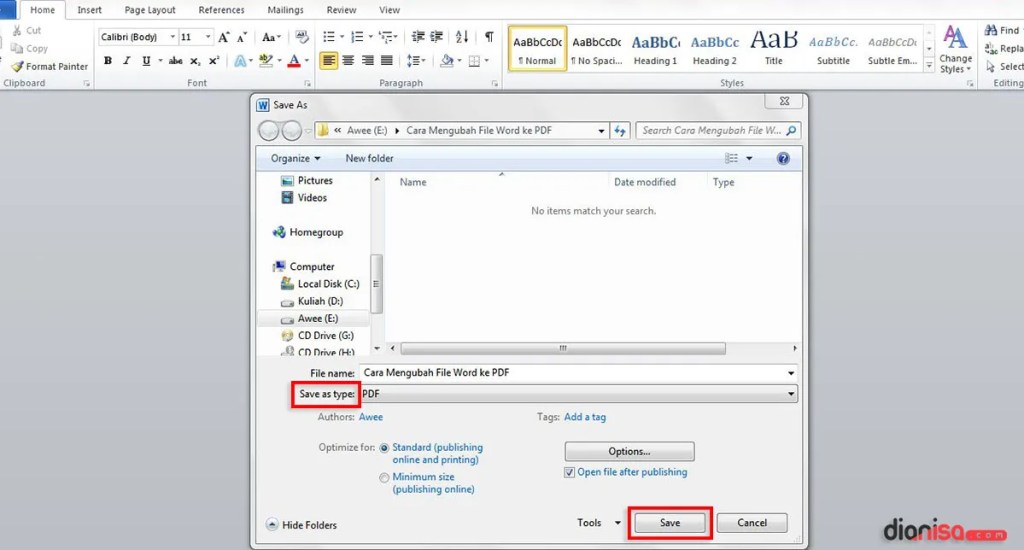
Pilihlah lokasi penyimpanan yang mudah ditemukan agar Anda tidak bingung mencarinya nanti. Kemudian, klik pada bagian dropdown Save as type untuk melihat berbagai pilihan format file.
Cari dan pilih opsi PDF di dalam daftar format yang tersedia pada menu tersebut. Terakhir, klik tombol Save untuk menyelesaikan proses konversi secara otomatis dan instan.
Menggunakan Fitur Export
Selain menggunakan menu Save As, Anda juga bisa memanfaatkan fitur Export yang tersedia. Fitur ini dirancang khusus untuk mempermudah pengguna dalam mengubah format dokumen tertentu.
Klik kembali pada tab File dan cari pilihan Export yang ada di kolom menu. Pilih opsi Create PDF/XPS Document untuk mengaktifkan fungsi konversi dokumen secara cepat.
Anda akan melihat jendela baru yang memungkinkan Anda mengatur kualitas dokumen sebelum disimpan. Klik tombol Create PDF/XPS untuk memproses file tersebut menjadi format yang diinginkan.
Alternatif Menggunakan Layanan Online
Apabila Anda mengalami kendala teknis dengan perangkat lunak di komputer, jangan merasa panik. Ada banyak solusi alternatif yang bisa Anda gunakan melalui peramban internet favorit Anda.
Salah satu cara mengubah word ke pdf gratis adalah dengan menggunakan situs konverter daring. Layanan ini sangat praktis karena Anda hanya perlu mengunggah file dan mengunduh hasilnya.
Namun, Anda harus tetap waspada terhadap privasi data saat menggunakan layanan berbasis web. Pastikan Anda hanya menggunakan situs yang memiliki reputasi baik dan terpercaya di internet.
Cara Mengubah PDF ke Word
Terkadang situasi berbalik di mana Anda justru perlu mengedit kembali dokumen yang sudah berbentuk PDF. Anda perlu memahami cara mengubah dari pdf ke word agar pekerjaan tetap lancar.
Proses ini biasanya memerlukan perangkat lunak khusus atau layanan konversi dokumen secara daring. Hasil konversi mungkin tidak selalu sempurna, terutama jika dokumen memiliki banyak elemen grafis.
Anda bisa mencoba menggunakan fitur pembuka dokumen di Microsoft Word versi terbaru. Versi yang lebih modern memiliki kemampuan untuk mendeteksi dan mengonversi file PDF secara langsung.
Tips Agar Hasil Konversi Tetap Rapi
Kualitas hasil konversi sangat bergantung pada bagaimana dokumen asli disusun di dalam Microsoft Word. Pastikan penggunaan jenis huruf dan ukuran teks sudah sesuai dengan standar yang diinginkan.
Hindari penggunaan elemen gambar yang terlalu kompleks atau resolusi rendah agar tidak pecah. Dokumen yang bersih akan menghasilkan file PDF yang jauh lebih tajam dan profesional.
Selalu lakukan pengecekan ulang setelah file berhasil diubah ke format yang baru. Periksa kembali setiap halaman untuk memastikan tidak ada teks yang terpotong atau berantakan.
Kesimpulan
Mengonversi dokumen tidak lagi menjadi masalah besar bagi pengguna Microsoft Office 2010. Dengan mengikuti langkah-langkah di atas, Anda dapat mengelola file dengan jauh lebih efisien.
Pilihlah metode yang paling sesuai dengan kondisi perangkat dan kebutuhan privasi Anda. Semoga panduan ini bermanfaat untuk mendukung produktivitas kerja harian Anda semua.