Ternyata cara mengubah word ke pdf dengan nitro pro 10 menampilkan ruler di Word otomatis
Mengonversi dokumen Word menjadi PDF menjadi kebutuhan rutin bagi banyak profesional dan pelajar di tahun 2026. Artikel ini memberikan panduan terperinci serta tips praktis untuk menghasilkan file PDF berkualitas tinggi menggunakan Nitro Pro 10.
Kenapa Mengubah Word ke PDF Penting
PDF menjaga format asli dokumen sehingga tampilan tidak berubah pada perangkat atau sistem operasi lain. Hal ini penting saat berbagi laporan, proposal, atau materi presentasi kepada klien dan rekan kerja.
Selain itu, PDF mendukung keamanan dengan fitur proteksi kata sandi dan tanda tangan digital. Fitur ini membantu melindungi informasi sensitif dari akses tidak sah.
Terakhir, ukuran file PDF biasanya lebih kecil dibandingkan file Word, memudahkan penyimpanan dan pengiriman lewat email atau platform kolaborasi.
Persiapan Dokumen Word Sebelum Konversi
Pastikan ruler (penggaris) aktif pada Word untuk mengatur margin dan indentasi secara presisi. Di Windows, aktifkan melalui tab View → centang Ruler; di Mac, pilih View → Ruler.
Sesuaikan margin, tab, serta heading agar tampilan dokumen konsisten pada semua halaman. Gunakan marker pada ruler untuk menggeser batas kiri, kanan, serta indentasi pertama paragraf.
Sebelum mengonversi, simpan file Word dalam format terbaru (.docx) dan buat salinan cadangan. Dengan begitu, Anda tetap memiliki versi editabel jika diperlukan revisi setelah konversi.
Langkah-Langkah Mengubah Word ke PDF dengan Nitro Pro 10
-
Pertama, buka Nitro Pro 10 dan pilih menu File → Open untuk membuka dokumen Word yang ingin dikonversi.
-
Kemudian, pastikan tampilan dokumen sudah sesuai dengan yang diinginkan pada jendela preview Nitro.
-
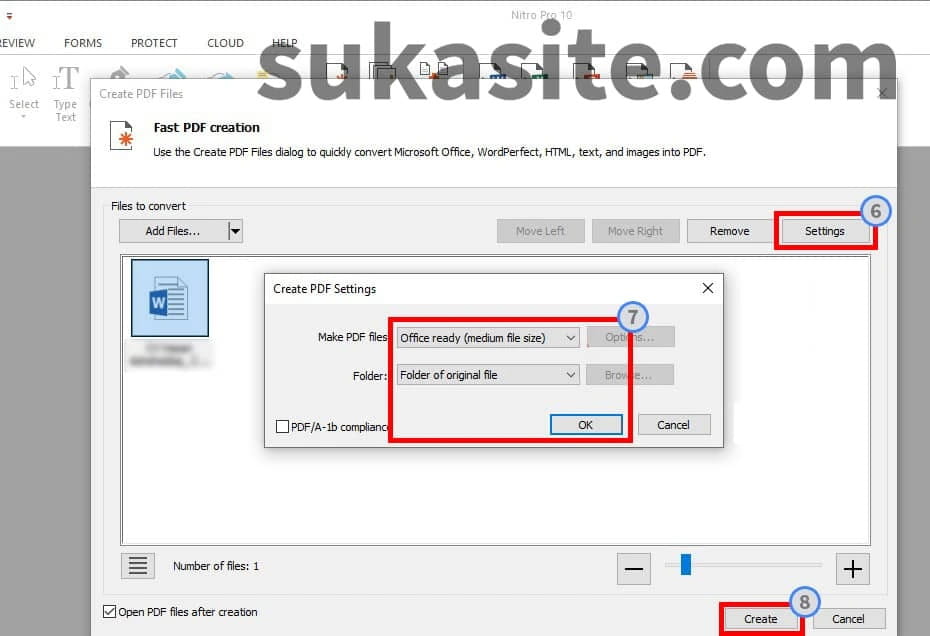
Pilih opsi Convert → To PDF di toolbar utama. Nitro akan menampilkan jendela pengaturan konversi.
-
Atur kualitas output PDF, pilih preset “Standard” untuk dokumen umum atau “High Quality” untuk gambar beresolusi tinggi.
5 Cara Convert Word ke PDF dengan Mudah -
Jika diperlukan, aktifkan fitur keamanan dengan menambahkan password pada bagian Security Settings.
-
Klik tombol Convert untuk memulai proses. Nitro Pro akan menampilkan progres konversi dalam hitungan detik.
-
Setelah selesai, simpan file PDF ke lokasi yang diinginkan dengan menekan Save As dan beri nama yang mudah dikenali.
Tips Mempercepat Proses dan Mengoptimalkan Hasil PDF
Gunakan opsi “Batch Convert” bila harus mengonversi banyak file sekaligus; Nitro Pro akan memproses semua dokumen dalam satu batch, menghemat waktu.
Manfaatkan fitur compression untuk mengurangi ukuran file tanpa mengorbankan kualitas gambar. Pilih level kompresi yang sesuai dengan kebutuhan distribusi.
Pastikan semua hyperlink dan bookmark berfungsi dengan menguji PDF pada viewer sebelum dibagikan. Ini meningkatkan navigasi bagi pembaca.
Masalah Umum dan Cara Mengatasinya
Jika ruler tidak muncul setelah konversi, periksa kembali tampilan dokumen di Word sebelum menyimpan. Kadang margin berubah karena pengaturan printer default.
Beberapa file Word yang kompleks dapat menghasilkan PDF yang tidak lengkap atau corrupt. Solusinya, perbarui Nitro Pro ke versi terbaru atau konversi bagian per bagian.
Jika Nitro Pro menampilkan pesan error saat menyimpan, pastikan folder tujuan tidak dalam mode read‑only dan memiliki cukup ruang penyimpanan.
Kesimpulan
Dengan mengikuti langkah‑langkah di atas, Anda dapat mengubah file Word menjadi PDF secara cepat, aman, dan dengan hasil yang konsisten menggunakan Nitro Pro 10. Persiapan dokumen yang tepat serta pemahaman fitur Nitro akan meningkatkan produktivitas Anda di tahun 2026.