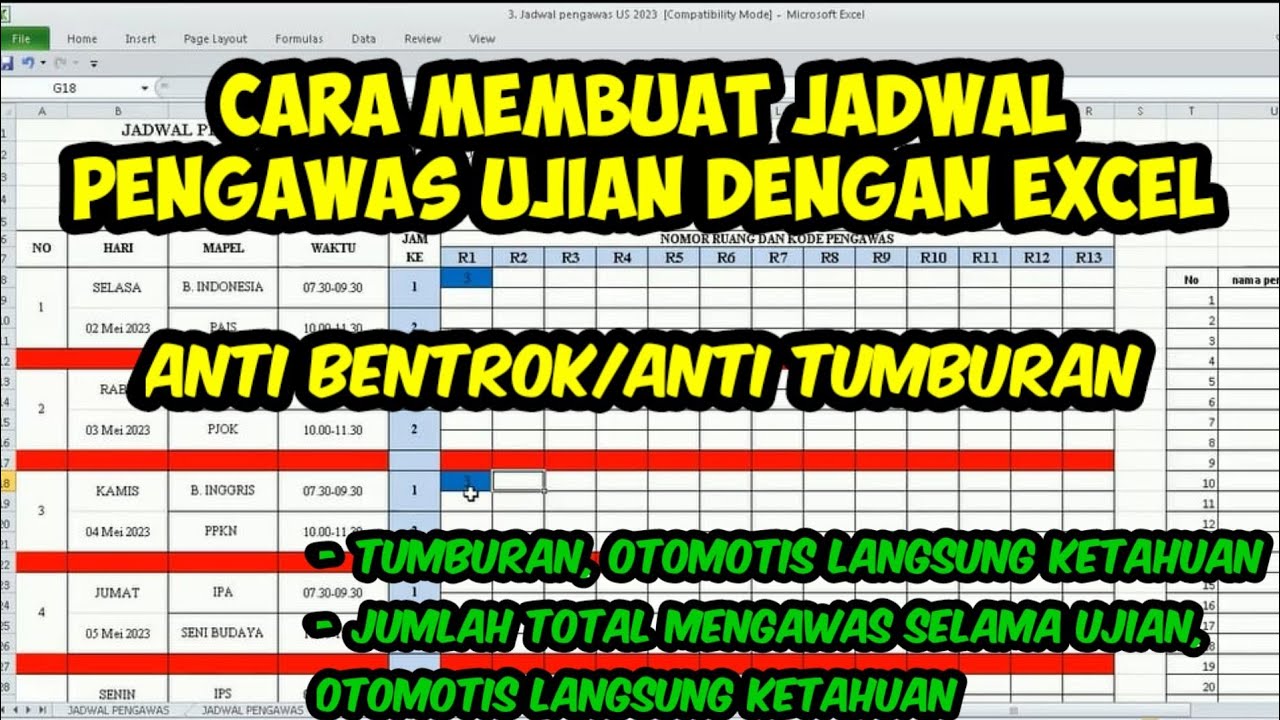
Otomatisasi Jadwal Pengawas Ujian Sekolah dengan Excel: Panduan Lengkap dan Tips Efektif
Ujian sekolah adalah momen krusial yang menentukan evaluasi hasil belajar siswa. Kesuksesan ujian tidak hanya bergantung pada persiapan siswa, tetapi juga pada kelancaran pelaksanaannya. Salah satu aspek penting dalam kelancaran ujian adalah penjadwalan pengawas yang efektif dan efisien.
Menyusun jadwal pengawas ujian secara manual bisa menjadi tugas yang memakan waktu dan rentan terhadap kesalahan. Mempertimbangkan ketersediaan guru, mata pelajaran yang diampu, serta menghindari bentrokan jadwal antar guru merupakan tantangan tersendiri. Untungnya, Microsoft Excel hadir sebagai solusi praktis untuk mengotomatiskan proses penjadwalan pengawas ujian sekolah.
Artikel ini akan memandu Anda langkah demi langkah dalam membuat jadwal pengawas ujian sekolah yang efektif menggunakan Excel. Kami akan membahas berbagai fitur Excel yang dapat dimanfaatkan, memberikan contoh konkret, serta tips dan trik untuk mengoptimalkan proses penjadwalan.
Mengapa Excel Cocok untuk Penjadwalan Pengawas Ujian?
Excel menawarkan sejumlah keunggulan yang membuatnya ideal untuk penjadwalan pengawas ujian:
- Organisasi Data: Excel memungkinkan Anda menyimpan dan mengelola data guru, mata pelajaran, jadwal ujian, dan informasi penting lainnya secara terstruktur dalam tabel.
- Fleksibilitas: Anda dapat menyesuaikan format dan tata letak spreadsheet sesuai dengan kebutuhan spesifik sekolah Anda.
- Otomatisasi: Dengan formula dan fungsi Excel, Anda dapat mengotomatiskan banyak tugas, seperti pengecekan bentrokan jadwal, penghitungan jumlah pengawas per ruang, dan pembuatan laporan.
- Visualisasi Data: Fitur grafik dan pemformatan kondisional memungkinkan Anda memvisualisasikan jadwal ujian dan mengidentifikasi potensi masalah dengan cepat.
- Kolaborasi: Anda dapat berbagi file Excel dengan rekan kerja dan berkolaborasi dalam proses penjadwalan.
Langkah-langkah Membuat Jadwal Pengawas Ujian dengan Excel:
1. Persiapan Data:
Langkah pertama adalah mengumpulkan dan menyiapkan data yang diperlukan. Buatlah tabel-tabel berikut dalam spreadsheet Excel:
- Tabel Guru: Berisi informasi tentang guru, termasuk nama, NIP/ID, mata pelajaran yang diampu, ketersediaan (hari/jam), dan preferensi (misalnya, tidak bersedia mengawas mata pelajaran tertentu).
- Tabel Jadwal Ujian: Berisi informasi tentang jadwal ujian, termasuk tanggal, waktu, mata pelajaran, kelas, dan jumlah siswa per kelas.
- Tabel Ruang Ujian: Berisi informasi tentang ruang ujian, termasuk nama ruangan, kapasitas, dan kebutuhan pengawas (jumlah pengawas yang dibutuhkan per ruangan).
Contoh Tabel Guru:
| Nama Guru | NIP/ID | Mata Pelajaran | Ketersediaan | Preferensi |
|---|---|---|---|---|
| Ani Setyawati | 197801012005012001 | Matematika | Senin-Jumat | Fisika |
| Budi Santoso | 198002022008011002 | Bahasa Indonesia | Senin-Jumat | – |
| Cici Paramida | 198203032010012003 | Fisika | Senin-Jumat | Matematika |
Contoh Tabel Jadwal Ujian:
| Tanggal | Waktu | Mata Pelajaran | Kelas | Jumlah Siswa | Ruang Ujian |
|---|---|---|---|---|---|
| 2024-03-18 | 08:00-10:00 | Matematika | X-A | 32 | Ruang 1 |
| 2024-03-18 | 08:00-10:00 | Matematika | X-B | 30 | Ruang 2 |
| 2024-03-18 | 10:30-12:30 | Bahasa Indonesia | X-A | 32 | Ruang 1 |
Contoh Tabel Ruang Ujian:
| Nama Ruangan | Kapasitas | Kebutuhan Pengawas |
|---|---|---|
| Ruang 1 | 36 | 2 |
| Ruang 2 | 36 | 2 |
| Ruang 3 | 30 | 1 |
2. Membuat Jadwal Pengawas Ujian:
Buatlah tabel baru untuk jadwal pengawas ujian. Tabel ini akan mencakup informasi seperti:
- Tanggal Ujian
- Waktu Ujian
- Mata Pelajaran
- Kelas
- Ruang Ujian
- Pengawas 1
- Pengawas 2 (jika diperlukan)
Contoh Tabel Jadwal Pengawas Ujian:
| Tanggal | Waktu | Mata Pelajaran | Kelas | Ruang Ujian | Pengawas 1 | Pengawas 2 |
|---|---|---|---|---|---|---|
| 2024-03-18 | 08:00-10:00 | Matematika | X-A | Ruang 1 | ||
| 2024-03-18 | 08:00-10:00 | Matematika | X-B | Ruang 2 | ||
| 2024-03-18 | 10:30-12:30 | Bahasa Indonesia | X-A | Ruang 1 |
3. Menggunakan Fungsi VLOOKUP untuk Menemukan Pengawas:
Anda dapat menggunakan fungsi VLOOKUP untuk mencari nama guru yang sesuai berdasarkan mata pelajaran yang diampu. Misalnya, untuk mengisi kolom "Pengawas 1" pada tabel jadwal pengawas ujian, Anda dapat menggunakan formula berikut:
=VLOOKUP(C2,Guru!B:A,2,FALSE)C2: Sel yang berisi mata pelajaran (misalnya, "Matematika").Guru!B:A: Rentang data pada tabel "Guru" yang berisi mata pelajaran (kolom B) dan nama guru (kolom A). Perhatikan urutan kolom terbalik karenaVLOOKUPmencari dari kolom paling kiri.2: Nomor kolom pada tabel "Guru" yang berisi nama guru (kolom kedua dari rentang yang dipilih).FALSE: Menentukan pencarian yang tepat (exact match).
Formula ini akan mencari mata pelajaran di kolom B pada tabel "Guru" dan mengembalikan nama guru yang mengampu mata pelajaran tersebut dari kolom A.
Penting: Formula VLOOKUP hanya akan mengembalikan hasil pertama yang ditemukan. Jika ada beberapa guru yang mengampu mata pelajaran yang sama, Anda perlu menggunakan fungsi yang lebih kompleks atau metode lain untuk memilih pengawas secara acak atau berdasarkan kriteria lain.
4. Menggunakan Fungsi IF untuk Pengecekan Kondisi:
Anda dapat menggunakan fungsi IF untuk melakukan pengecekan kondisi, seperti:
- Memastikan Ketersediaan Guru: Periksa apakah guru tersedia pada tanggal dan waktu ujian.
- Menghindari Bentrokan Jadwal: Periksa apakah guru sudah ditugaskan mengawas di ruang lain pada waktu yang sama.
- Mempertimbangkan Preferensi Guru: Periksa apakah guru bersedia mengawas mata pelajaran tertentu.
Contoh Formula untuk Memeriksa Ketersediaan Guru:
=IF(ISNUMBER(SEARCH("Senin",VLOOKUP(F2,Guru!A:D,4,FALSE))),"Tersedia","Tidak Tersedia")F2: Sel yang berisi nama guru (Pengawas 1).Guru!A:D: Rentang data pada tabel "Guru" yang berisi nama guru (kolom A) dan ketersediaan (kolom D).4: Nomor kolom pada tabel "Guru" yang berisi ketersediaan.SEARCH("Senin",...): Mencari kata "Senin" dalam string ketersediaan. Gunakan fungsiSEARCHkarena tidak case sensitive.ISNUMBER(...): Memeriksa apakah hasilSEARCHadalah angka (yang berarti kata "Senin" ditemukan)."Tersedia": Menampilkan "Tersedia" jika guru tersedia."Tidak Tersedia": Menampilkan "Tidak Tersedia" jika guru tidak tersedia.
5. Menggunakan Pemformatan Kondisional untuk Visualisasi:
Pemformatan kondisional dapat digunakan untuk menyoroti sel-sel yang memenuhi kriteria tertentu, misalnya:
- Menyoroti sel yang berisi nama guru yang sudah ditugaskan mengawas di ruang lain pada waktu yang sama (bentrokan jadwal).
- Menyoroti sel yang berisi nama guru yang tidak tersedia pada tanggal dan waktu ujian.
- Menyoroti sel yang berisi nama guru yang tidak bersedia mengawas mata pelajaran tertentu.
Cara Menggunakan Pemformatan Kondisional:
- Pilih rentang sel yang ingin Anda format.
- Klik "Conditional Formatting" pada tab "Home".
- Pilih "New Rule".
- Pilih "Use a formula to determine which cells to format".
- Masukkan formula yang sesuai.
- Pilih format yang diinginkan.
Contoh Formula Pemformatan Kondisional untuk Menyoroti Bentrokan Jadwal:
=COUNTIFS($F:$F,F2,$B:$B,B2,$D:$D,D2)>1$F:$F: Kolom yang berisi nama pengawas 1.F2: Sel yang berisi nama pengawas 1 pada baris saat ini.$B:$B: Kolom yang berisi waktu ujian.B2: Sel yang berisi waktu ujian pada baris saat ini.$D:$D: Kolom yang berisi ruang ujian.D2: Sel yang berisi ruang ujian pada baris saat ini.
Formula ini akan menghitung berapa kali nama pengawas, waktu ujian, dan ruang ujian yang sama muncul dalam tabel. Jika jumlahnya lebih dari 1, berarti guru tersebut ditugaskan mengawas di ruang lain pada waktu yang sama.
6. Menggunakan Data Validation untuk Membatasi Input:
Fitur Data Validation dapat digunakan untuk membatasi input data pada sel-sel tertentu, misalnya:
- Membatasi input nama guru pada kolom "Pengawas 1" dan "Pengawas 2" hanya pada daftar nama guru yang ada pada tabel "Guru".
- Membatasi input mata pelajaran hanya pada daftar mata pelajaran yang ada pada tabel "Jadwal Ujian".
Cara Menggunakan Data Validation:
- Pilih sel yang ingin Anda batasi inputnya.
- Klik "Data Validation" pada tab "Data".
- Pilih "List" pada bagian "Allow".
- Masukkan rentang data yang valid pada bagian "Source".
7. Tips dan Trik Tambahan:
- Gunakan Named Ranges: Memberi nama pada rentang data akan membuat formula Anda lebih mudah dibaca dan dipahami.
- Gunakan Fungsi
INDEXdanMATCH: FungsiINDEXdanMATCHlebih fleksibel daripadaVLOOKUPdan dapat digunakan untuk mencari data berdasarkan beberapa kriteria. - Buat Macro: Jika Anda sering melakukan tugas yang sama, Anda dapat membuat macro untuk mengotomatiskan tugas tersebut.
- Gunakan Pivot Table: Pivot table dapat digunakan untuk membuat laporan dan analisis data, misalnya untuk menghitung jumlah jam mengawas per guru.
- Uji Coba dan Validasi: Pastikan untuk menguji coba dan memvalidasi jadwal pengawas ujian yang Anda buat untuk memastikan tidak ada kesalahan.
Kesimpulan:
Dengan memanfaatkan fitur-fitur Excel yang telah dijelaskan di atas, Anda dapat mengotomatiskan proses penjadwalan pengawas ujian sekolah secara signifikan. Hal ini akan menghemat waktu dan tenaga, mengurangi risiko kesalahan, serta memastikan kelancaran pelaksanaan ujian. Ingatlah untuk selalu menyesuaikan template Excel dengan kebutuhan spesifik sekolah Anda dan terus melakukan optimasi untuk mendapatkan hasil yang terbaik. Selamat mencoba!